毎日同じような作業をパソコンで繰り返していませんか?
例えば、サイトを開いてログインし、いくつかのボタンをクリックして、ファイルを保存する――
単純な手作業ですが、意外と時間を取られてしまったり、思わぬ操作ミスでやり直しが発生するなど、多忙な業務の中で負担に感じることもあるでしょう。
そんな負担を肩代わりしてくれるのが、業務自動化ツールであるRPA(Robotic Process Automation)ですが、そのRPAを簡単に使うための機能として用意されているのが、「レコーダー機能」です。
本記事では、Automation 360のレコーダー機能について、実際に使用する際の手順も含めてご紹介いたします。
※RPAについては、こちらの記事の内容を参照ください。
→【簡単に解説】RPAとは?仕組みや導入効果、向いている企業について
レコーダー機能とは?
レコーダー機能は、パソコン上で行った操作を「録画」して覚えてくれる機能です。普段PC上で行っている作業を、人がRPAツール上で再現し「録画」することで、RPAが手順を記録します。そして、「録画」した作業をRPAが繰り返すことで、作業の自動化ができる、という仕組みになっています。
レコーダーを使用する際に、難しい設定やプログラミングをする必要はありません。普段通りの作業を一度やってみせるだけで、RPAがその手順を記録し、自動で繰り返せるようになります。
どんなことをレコーダーで自動化できるか
レコーダーで自動化できる作業には、どんなものがあるでしょうか。
例えば、以下のような一連の作業があったとします。
- ブラウザで特定のサイトを開く
- ログイン画面にIDとパスワードを入力してログインする
- ボタンをクリックして、任意のページまで移動する
- 画面上のデータをコピーする
- Excelファイルを開いて貼り付ける
- ファイルを保存して閉じる
これらの作業は、全てレコーダーで自動化が可能です。
「ブラウザを開く」「文字を入力する」「文字を読み取る」「ボタンを押す」「Excelを操作する」など、PCの画面上で行われる様々な動作が、レコーダーの自動化対象となります。
Automation 360のレコーダー機能の特徴
Automation 360のレコーダー機能には、2種類のモードが用意されています。
一つは、「ユニバーサルレコーダー」です。
ユニバーサルレコーダーは、自動化対象のボタンや入力項目、表などの要素(オブジェクト)に対し、座標(画面上の位置)ではなく、オブジェクトベースで対象を取得します。
オブジェクトに対しては、クリック、読み取り、書き込みなどのアクションを設定することが可能です。基本的に使用するのはユニバーサルレコーダーです。
もう一つは、「AISenseレコーダー」です。
AISenseレコーダーは、AIを搭載したレコーダー機能です。アプリケーション画面や、画像を判定して自動化対象を取得します。
リモート接続先の画面や、UIが複雑なアプリケーションを自動化する際、ユニバーサルレコーダーだと上手くオブジェクトが取得できない場合があります。その場合は、AISenseレコーダーを使用します。
自動化対象を座標で取得すると、画面サイズやレイアウトの変更があった場合、座標がずれて要素の取得に失敗し、エラーになってしまうことがあります。より安定した自動化のためにも、オブジェクトベースのレコーダーを使うことが重要になります。

レコーダーの使い方
それでは、実際にレコーダーを使って、作業を自動化してみましょう。
本章では、レコーダーで作業を録画する様子を、順を追ってご紹介します。
- RPAツールを起動する
RPAツールを起動し、自動化タスクの編集画面を開きます。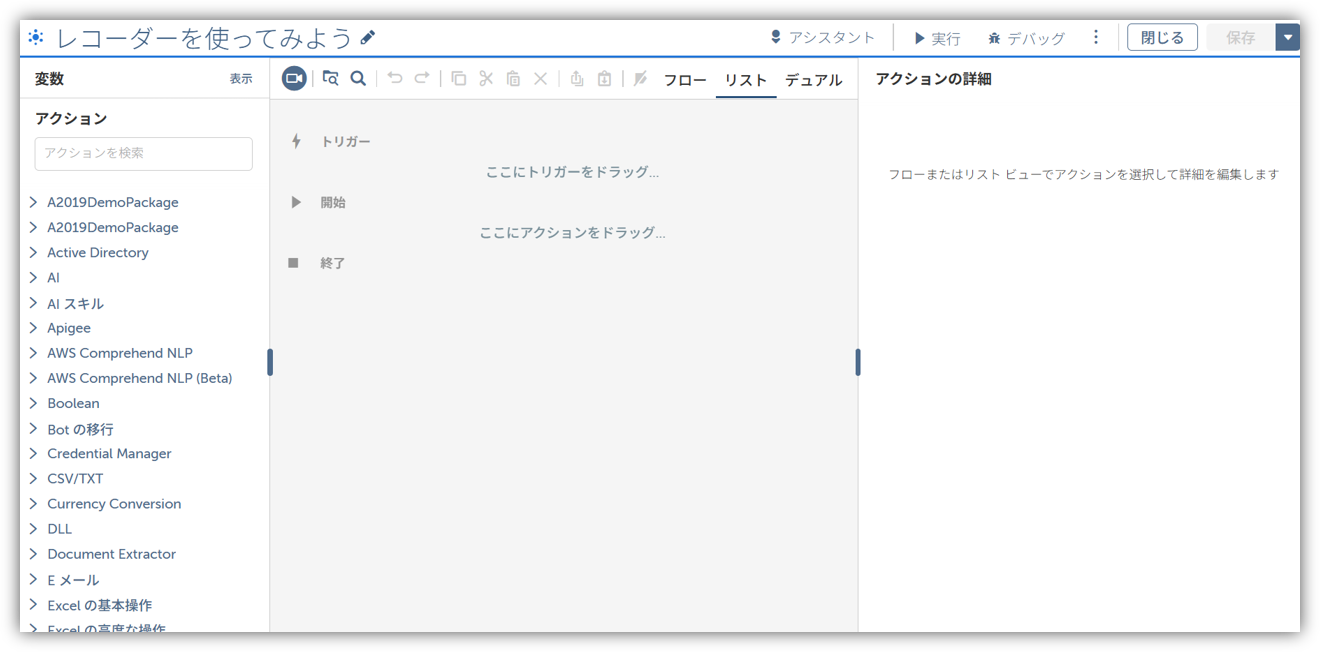
- 「記録を開始」ボタンを押す
画面左上部にある「記録を開始」ボタンをクリックして、録画を開始します。
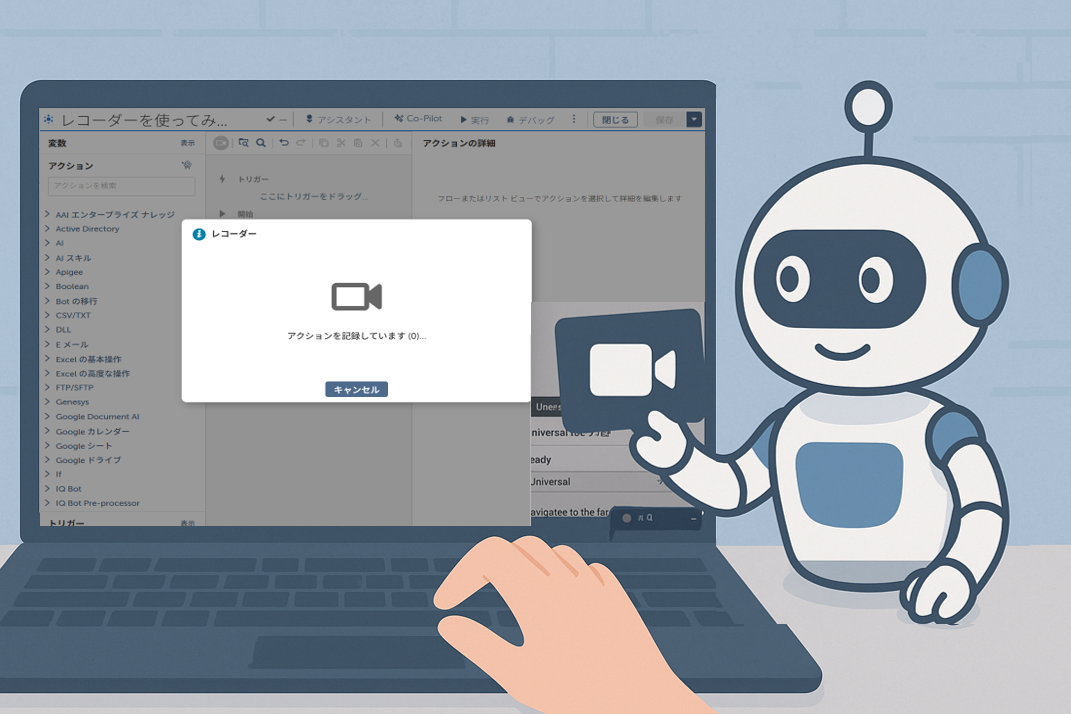
「記録を開始」ボタンをクリックした後、画面右下にレコーダー画面が表示されます。こちらの「🔘Record」ボタンをクリックすることで、作業の録画が開始します。
レコーダーの種類(ユニバーサルレコーダー/AISenseレコーダー)も、こちらの画面で指定します。
- 自動化したい作業を再現する
録画開始後、自動化する作業をPC上で再現します。このとき、なるべく作業を省略せず、確実に動く方法で記録することがポイントです。
RPAは、記録された作業を忠実に繰り返します。もしも、「録画した時はスキップしたが、普段は必要な作業」がある場合、作業を再現中に動作が止まってしまう可能性があります。
①ブラウザを開き、検索バーをクリックします。
②検索バーに、開きたいサイトのURLを入力します。
③サイトのログイン画面に、ユーザー名とパスワードを入力し、「ログイン」ボタンをクリックします。
④ログイン後の画面で、任意のページまでボタンをクリックし移動します。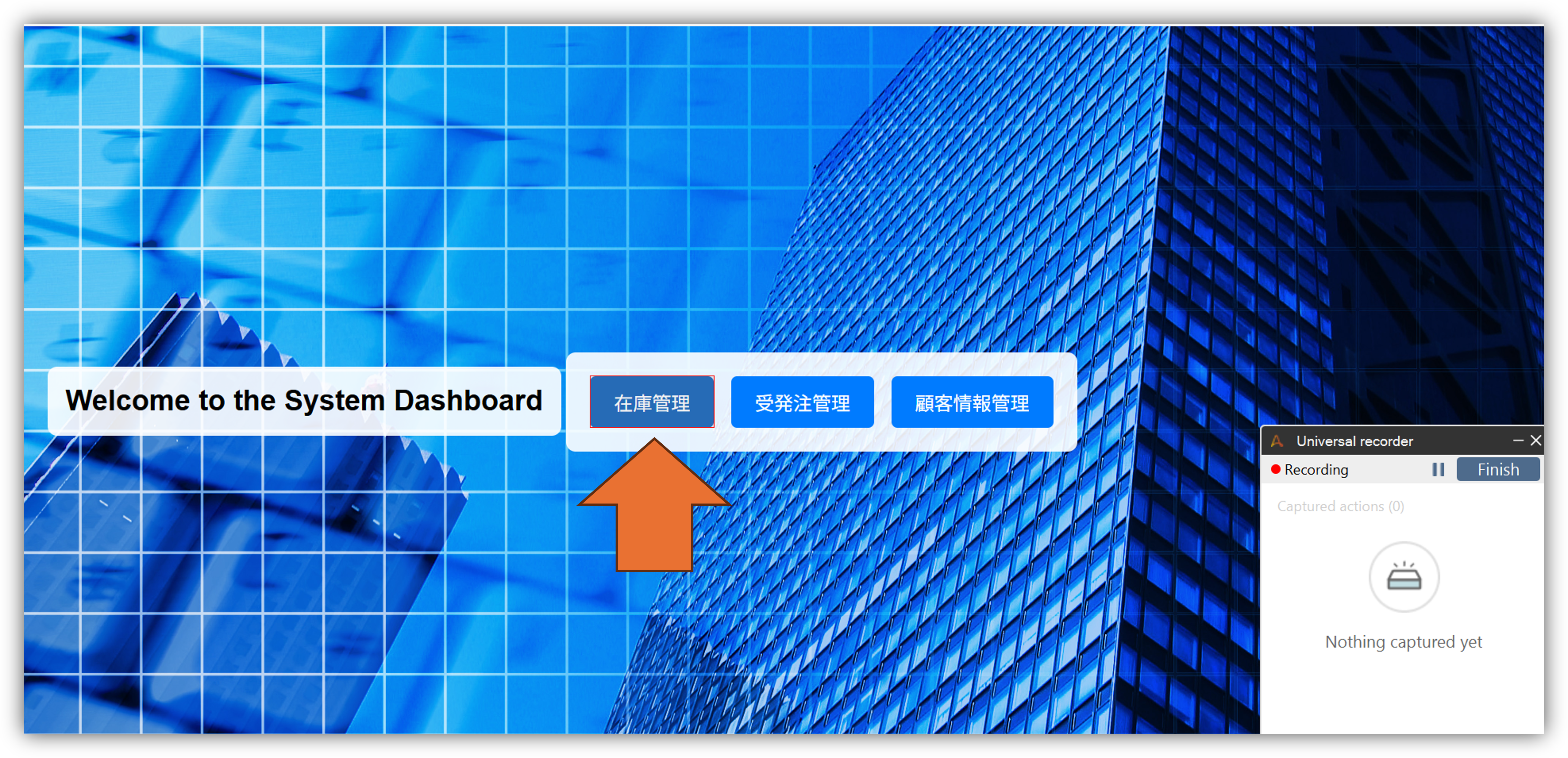

⑤「CSVで出力」ボタンをクリックしてダウンロードしたファイルを開きます。

⑥ファイル内のデータをコピーし、別のファイルに貼り付けます。
⑦データ貼り付け先のファイルに名前をつけて保存します。
- 操作が終わったらレコーダーを停止する
一連の作業が終わったら、レコーダーの終了ボタンをクリックします。
画面右下に表示されている「Finish」ボタンをクリックしてください。
- RPAが操作の手順を記録して、繰り返し実行できるようになる
録画中に行った作業が、1個ずつロボットに記録されました。このロボットを実行することで、録画と同じ作業を再現できるようになります。


よくある質問とご回答
Q:操作を間違えたらどうなる?
A:途中で止めて、誤ったところからやり直すことができます。最初からのやり直しも可能です。
Q:あとから修正できる?
A:記録された操作は、後から並び替えたり、削除したり、編集することができます。
Q:RPAが勝手に間違った操作をしない?
A:RPAは、記録した作業を忠実に繰り返します。勝手に違う動作を行うことはありません。
レコーダーを使うことによるメリット
ここまで、レコーダーを使って作業を録画し、自動化する方法についてご紹介しました。
レコーダーを使って作業を自動化することで、
- 作業時間が大幅に短縮できる!
- 同じ作業でのミスがなくなる!
- 「難しそう」と思っていた自動化がグッと身近に感じられる!
といったようなメリットを得られるでしょう。
「毎日の作業を自動化できたら嬉しいけれど、難しい設定はできないな…」とお悩みの方も、是非レコーダー機能をお試しください。

まとめ:自動化の一歩目は「操作を見せる」ことから
RPAのレコーダー機能は、誰でも簡単に作業の自動化を始められる、自動化の入口です。
「自動化に興味はあるけど、難しそう」とお悩みの方は、ぜひレコーダーをお試しください。日々のルーチン作業を少しでも楽にすることが、明日の自分への手助けになるでしょう。
Automation 360ですが、「Community Edition」と呼ばれる無料でBot開発を試せる体験版も提供されています。こちらの「Community Edition」でもレコーダー機能を使うことが可能です。レコーダー機能を使った自動化を試してみたい方は、お申込みしてみてはいかがでしょうか。
お申し込みはこちら→Community Edition | Automation Anywhere
本ブログでは、「RPAとは何か?」といった基礎的な情報から、「Automation 360で業務自動化を始める方法」といった実践的な内容まで、様々な記事を定期的に配信いたします。業務自動化の情報収集の場として、ぜひご活用ください。
最後までお読みいただき、ありがとうございました。