はじめに
「RPA」という言葉をよく聞くようになったけれど、どうやって始めたらいいか分からない…そう思っているあなたへ!
RPA(Robotic Process Automation)は、今まで人間が行っていた定型的なパソコン操作をソフトウェアのロボットが代行してくれる技術です。これによって、業務効率化や生産性向上を大きく図ることができます。
数あるRPAツールの中でも、Automation Anywhereは世界的に広く利用されているRPAプラットフォームの一つです。エンタープライズ向けの高機能な製品だけでなく、学習や評価のために無料で利用できるCommunity Editionが提供されています。
「まずは無料でRPAを試してみたい」「Automation Anywhereを触ってみたいけど、どうすれば使えるようになるの?」
この記事は、そんなあなたのための第一歩をサポートします。Automation Anywhere Community Editionのサインアップからインストール、初期ログインまでの手順を、初心者の方でもつまずかないように丁寧に解説していきます。
この記事を読めば、あなたも今日からAutomation Anywhereを使ったRPA開発の世界に飛び込むことができますよ!さあ、一緒にインストールを始めてみましょう!
Automation Anywhere Community Editionとは?
Automation Anywhere社は、世界中の多くの企業で採用されているRPA(Robotic Process Automation)のリーディングカンパニーです。そのAutomation Anywhere社が提供する「Community Edition」は、個人や小規模な組織が無償で利用できる特別なエディションです。
Community Editionは、Automation Anywhereの強力なRPA機能を学ぶため、または小規模な業務自動化を試すために設計されています。エンタープライズ版に比べると一部機能に制限はありますが、RPAの基本を学び、実際にBot(自動化ロボット)を作成・実行するには十分な機能が備わっています。
無料で始められるため、高価なソフトウェアを購入する前にRPAとは何か、Automation Anywhereとはどんなツールなのかを体験するには最適な選択肢と言えるでしょう。
インストール前の準備
Automation Anywhere Community Editionのインストールを始める前に、以下のものを準備しておきましょう。
- インターネットに接続できるWindows PC: インストール対象はWindows PCです。Mac OSやLinuxには対応していません。(具体的なOSバージョンや推奨スペックは、Automation Anywhere公式サイトで最新情報を確認してください。)
- 利用可能なメールアドレス: サインアップ(新規登録)に必要です。
- インターネット接続環境: ソフトウェアのダウンロードやControl Roomへの接続に必須です。
また、インストールにはPCの管理者権限が必要になる場合があります。もしお使いのPCに管理者権限がない場合は、PCの管理者に相談してください。
【重要】システム要件の確認
快適にAutomation Anywhereを利用するためには、PCのスペック(CPU、メモリ、ストレージ容量など)がシステム要件を満たしていることが重要です。最新のシステム要件は、必ずAutomation Anywhereの公式ドキュメントで確認してください。
- Automation Anywhere 公式サイト( https://www.automationanywhere.com/jp/lp/community-edition など)
ステップ1:Automation Anywhere Community Editionにサインアップする
まず、Automation Anywhere Community Editionを利用するためのアカウントを作成します。
- サインアップページにアクセスします。
Community Editionの登録サイトにアクセスします。 - 必要事項を入力します。
ページに表示されている入力フォームに、以下の情報を正確に入力してください。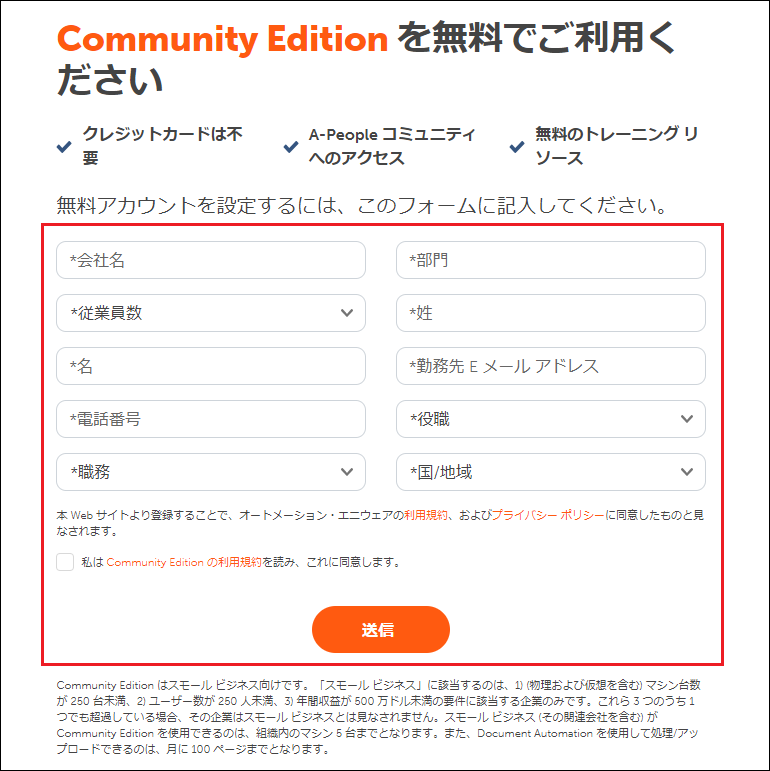
入力時の注意点:- 入力したメールアドレスが、今後のログインIDとなりますので忘れないようにしてください。
- 会社名や電話番号は必須項目ですが、個人で学習目的の場合は適切な情報を入力してください。
- フリーメール(GmailやYahooなど)は利用できない場合があります。
その場合は所属している会社や学校のメールアドレスを使用してください。
- 利用規約とプライバシーポリシーを確認し、同意します。
入力フォームの下部にある利用規約とプライバシーポリシーへの同意チェックボックスにチェックを入れます。内容をよく確認してからチェックしましょう。 - サインアップを完了します。
すべての入力が完了したら、「サインアップ」または「無料ではじめる」といったボタンをクリックします。
これでサインアップの申請は完了です。入力したメールアドレス宛に確認メールが送信されます。
ステップ2:サインアップ完了メールを確認し、アカウントを有効化する
サインアップが完了すると、登録したメールアドレス宛にAutomation Anywhereからメールが届きます。このメールを開き、アカウントを有効化する必要があります。
- 登録したメールアドレスの受信トレイを確認します。
「Automation Anywhere Community Edition」といった件名のメールが届いているはずです。もし見当たらない場合は、迷惑メールフォルダも確認してみてください。 - メール本文中のリンクをクリックします。
メール本文には、アカウントを有効化するためのリンクが記載されています。「メールアドレスを認証」といったボタンやリンクをクリックしてください。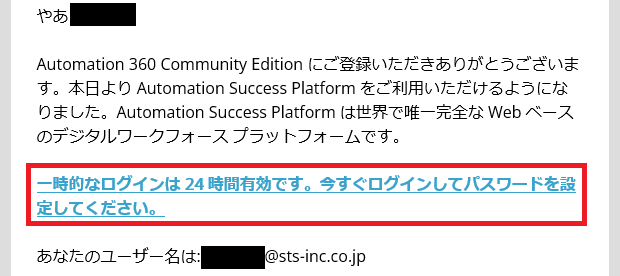
- アカウント有効化ページに遷移します。
リンクをクリックすると、ブラウザでAutomation Anywhereのページが開かれ、パスワードの設定とパスワード紛失時の質問と回答を入力してください。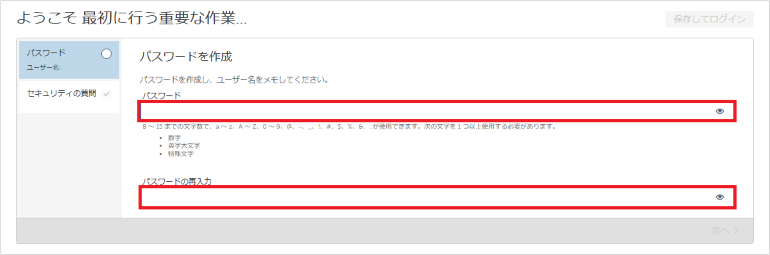
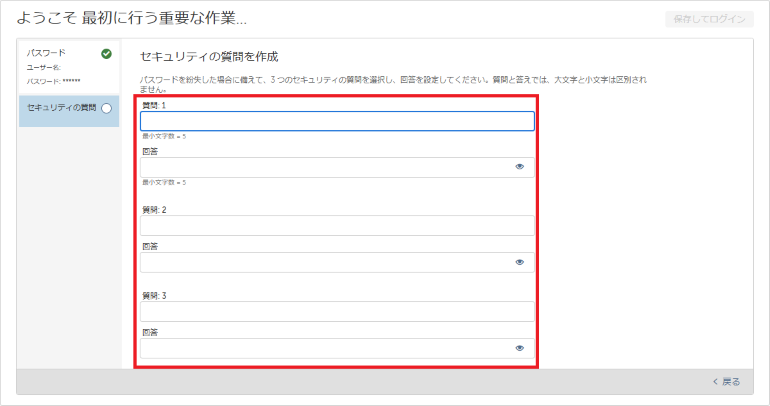
これであなたのアカウントが有効になり、Automation Anywhere Community Editionを利用する準備が整いました。
ステップ3:Automation Anywhere Control Roomにログインし、ソフトウェアをダウンロードする
アカウントが有効化されたら、まずはAutomation Anywhereの管理画面である「Control Room」にログインし、PCにインストールするソフトウェアをダウンロードします。
Control Roomとは?
Control Roomは、作成したBotを一元管理したり、Botの実行スケジュールを設定したり、実行状況を監視したりするためのウェブベースの管理コンソールです。Automation Anywhere Community Editionでは、このControl Roomを通じてBotの開発環境である「Bot Agent」を管理します。
Bot Agentとは?
作成したBotをデバイス上で動かすために必要なソフトウェアです。
- Control Roomにログインします。
アカウント有効化後、または届いたメール内のリンクからControl Roomへのログインページにアクセスします。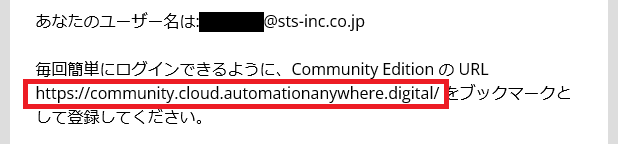
サインアップ時に登録したメールアドレスと、設定したパスワード(サインアップ後に設定を求められる場合があります)を入力してログインしてください。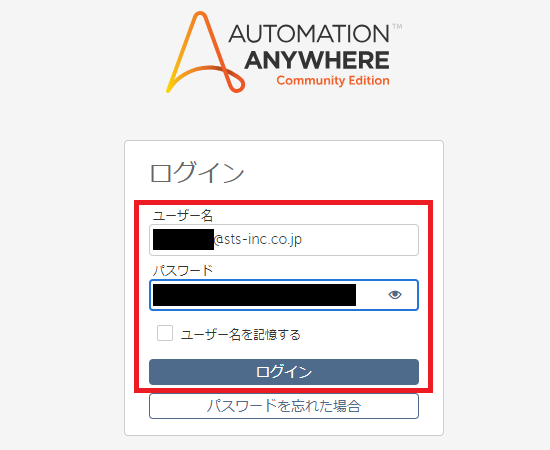
- Control Roomにログイン後、Bot Agentをダウンロードします。
ログインに成功すると、Control Roomのダッシュボードが表示されます。画面の左下の をクリックすると「Bot 実行デバイス」画面が表示されその中の「ローカルデバイスに接続」をクリックします。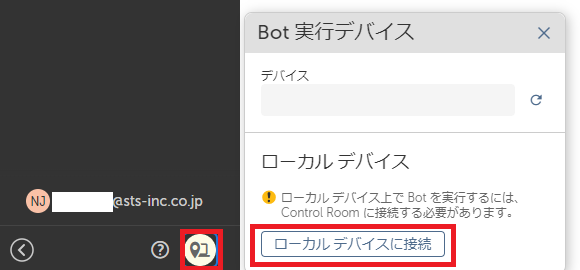
すると別画面が表示されその中の「コンピュータに接続」からソフトウェアがダウンロードできます。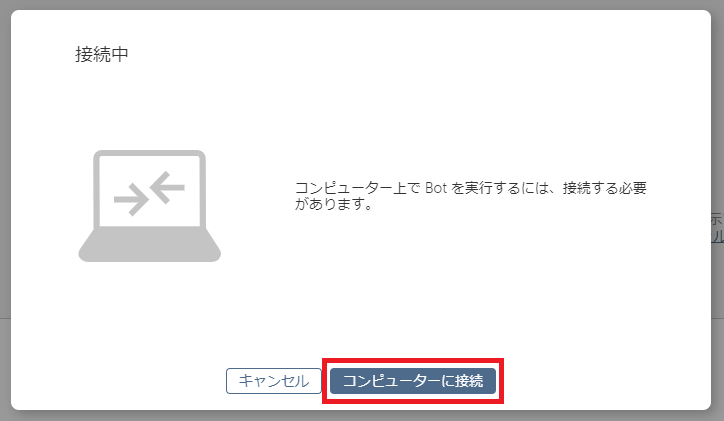 「ローカルデバイスに接続」をクリックすると、インストーラーファイル(AutomationAnywhereBotAgent.exe)のダウンロードが開始されます。
ダウンロードが完了するまで、しばらく待ちます。ファイルサイズが大きめの場合がありますので、インターネット環境によっては時間がかかることがあります。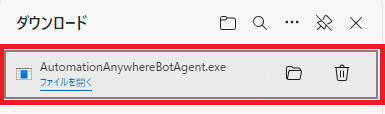
ステップ4:ダウンロードしたインストーラーを実行してインストールする
ダウンロードしたインストーラーファイルを使って、PCにAutomation Anywhere Bot Agentをインストールします。
- ダウンロードしたインストーラーファイルを見つけます。
通常、ダウンロードフォルダに保存されています。ファイル名は「AutomationAnywhereBotAgent.exe」のような名前です。 - インストーラーファイルを実行します。
ダウンロードしたファイルをダブルクリックして実行します。ユーザーアカウント制御のダイアログが表示されたら、「はい」をクリックして実行を許可してください。 - インストールウィザードを進めます。
インストーラーが起動し、セットアップウィザードが表示されます。- インストールタイプの選択: 「All Users/System Level」と「Only For Me」が選択できますがどちらを選んでいただいても問題ありません。(「All Users/System Level」を推奨します)
「Next>」ボタンをクリックし次の設定画面へ進みます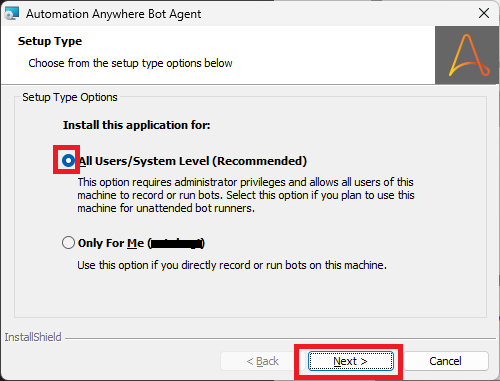
- プロキシの設定選択: 「Automatic」と「Custom」が選択できますが、特別な理由がなければ「Automatic」を選択で問題ありません。
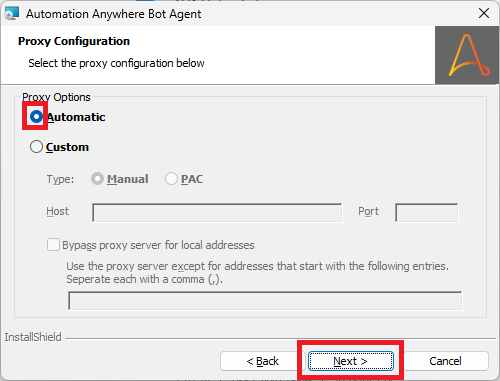
- インストールの確認
インストールされる内容が表示されます。「Install」ボタンをクリックすると、インストール
が開始されます。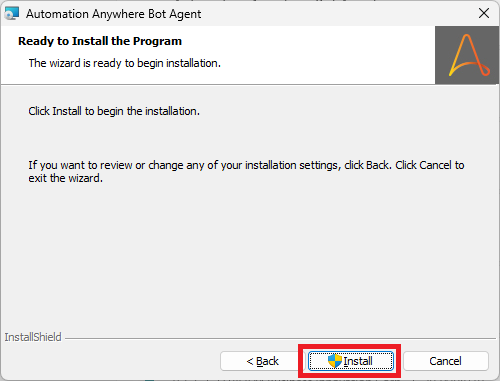
- インストールタイプの選択: 「All Users/System Level」と「Only For Me」が選択できますがどちらを選んでいただいても問題ありません。(「All Users/System Level」を推奨します)
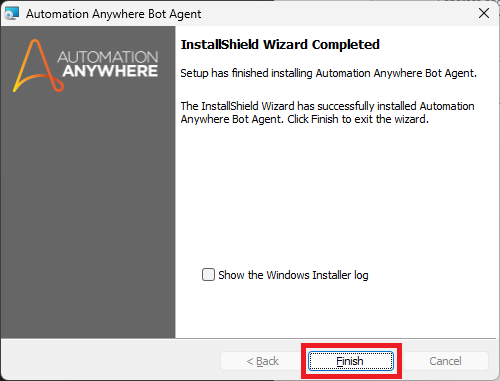
4. インストールが完了するまで待ちます。
インストールの進行状況を示すバーが表示されます。インストールが完了すると、
インストール完了画面が表示されます。「Finish」ボタンをクリックしてウィザードを閉じます。
5. ブラウザ拡張機能のインストール
Automation Anywhereではブラウザに対する操作の作成や実行するためにブラウザの拡張機能を
使用します。
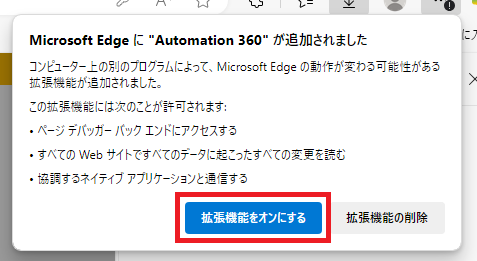
BotAgentのインストールが完了すると、ブラウザに拡張機能が追加された通知が表示されます。
その場合は「拡張機能をオンにする」をクリックしてください。
- 通知が表示されない場合: 利用しているブラウザに対応した拡張機能をインストールする必要があります。
Microsoft Edgeをご利用の場合は以下の手順となります- 右上の「・・・」から「拡張機能」をクリック
- 「Microsoft Edge の拡張機能を検出する」をクリック
- 右上の検索欄に「Automation 360」を入力し検索
- 表示された「Automation 360」の「インストール」をクリック
- 拡張機能の追加確認画面が表示されるので「拡張機能の追加」をクリック
Google Chromeをご利用の場合は以下の手順となります - 右上の「・・・(縦並び)」→「拡張機能」→「Chrome ウェブストアにアクセス」をクリック
- 上部の検索欄に「Automation 360」を入力し検索
- 表示された「Automation 360」をクリックし画面が切り替わったら「Chrome に追加」をクリック
- 拡張機能の追加確認画面が表示されるので「拡張機能の追加」をクリック
これでAutomation Anywhere Community Editionを利用するためのすべての設定が完了しました!
ステップ5:簡単なBotを作成して動作確認してみよう!
ここまでの手順でControl Roomに接続が出来ていると思います。
いよいよAutomation Anywhereが正しく動作するか、簡単なBotを作成して確認してみましょう。ここでは、画面にメッセージを表示するだけの、最もシンプルなBotを作成・実行してみます。
- Control Roomにログインします。
ステップ2で接続を確認したControl Roomに再度ログインしてください。 - 新しいBotを作成します。
Control Roomのダッシュボードまたはメニューから「オートメーション」を選択し、右上の「+作成」から「タスク Bot…」をクリックします。 新しいBotの名前(例: はじめてのロボット)、説明などを入力し、作成します。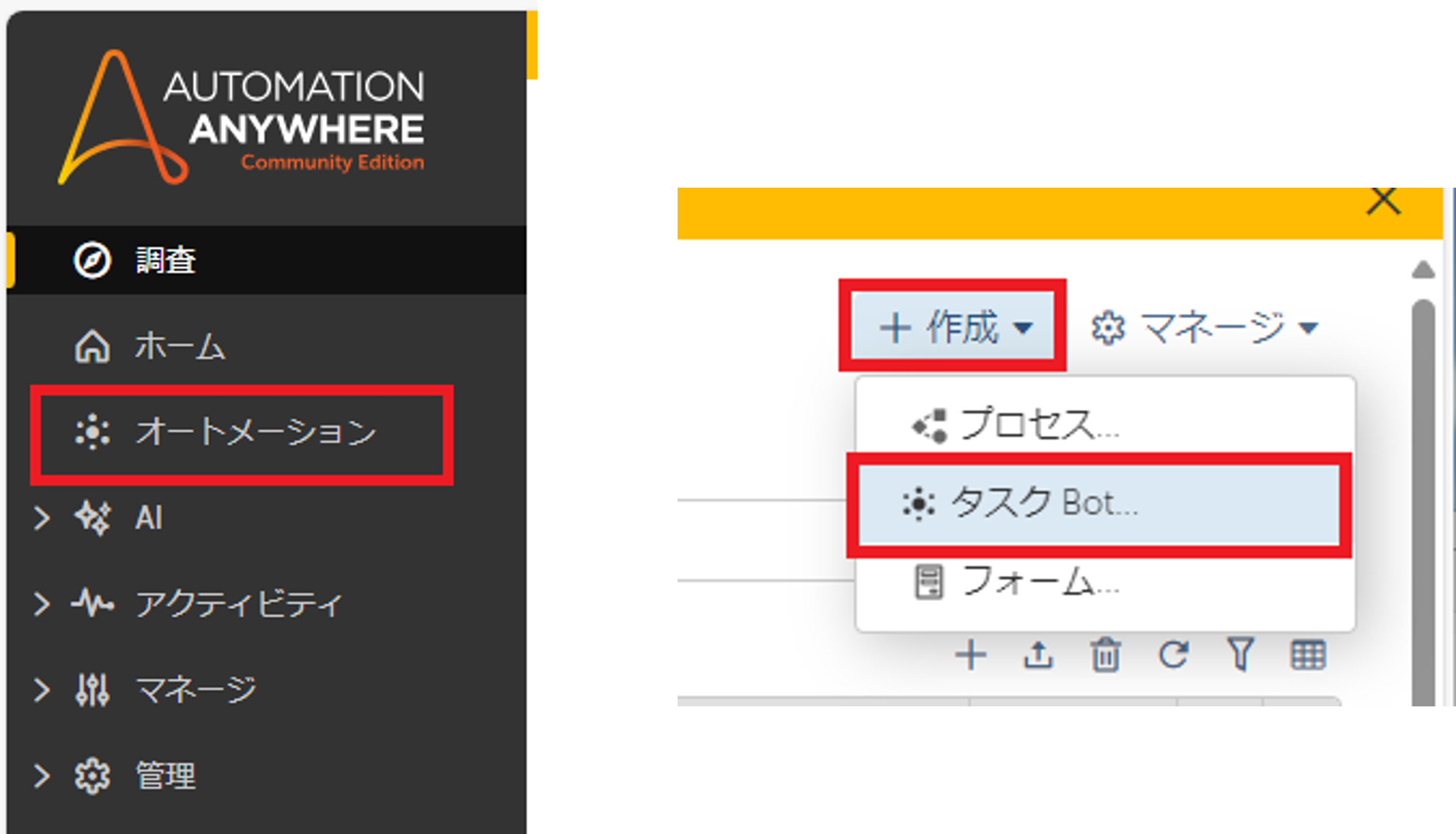
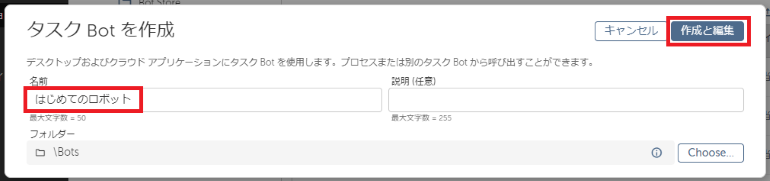
- アクションを追加します(メッセージボックスの表示)。
Botの編集画面が開いたら、左側にある「アクション」パネルから、画面にメッセージを表示するアクションを探します。通常は「メッセージボックス」という名前のアクションがあります。 このアクションをダブルクリックするか、中央のフロー編集エリアにドラッグ&ドロップします。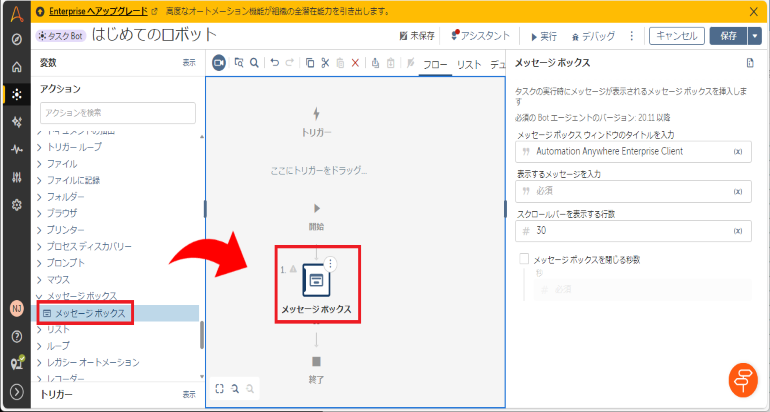
プロパティ画面に表示される設定項目で、表示したいメッセージ(例: ゼロから始めるRPA)を入力し、保存します。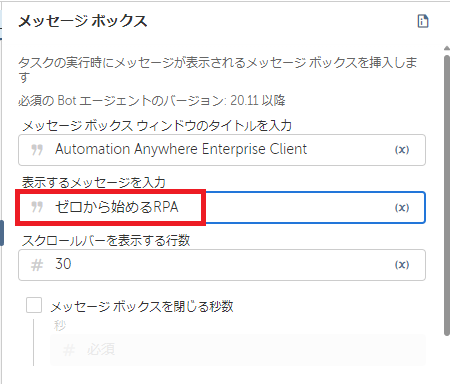
- Botを保存します。
画面右上などに表示されている「保存」ボタンをクリックして、作成したBotを保存します。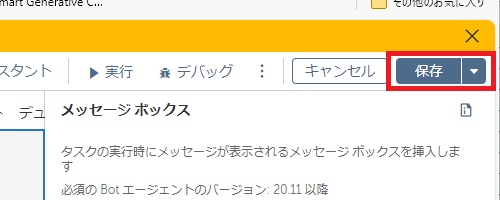
- Botを実行し、結果を確認します。
「実行」ボタンをクリックします。 Botの実行が開始され、Bot AgentがインストールされているあなたのPC上でBotが動作します。 作成したBotは「メッセージボックス」を表示するだけなので、数秒後にあなたのPCの画面上に、ステップ3で設定したメッセージが書かれた小さなウィンドウが表示されるはずです。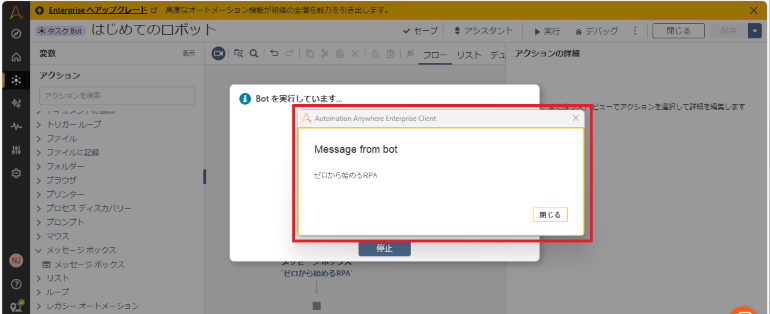
(実行時の注意点)
実行時に「User not logged into the machine.」が表示された場合、コンピュータのユーザー名を入力します。
ドメインに参加している場合は、ドメイン名¥ユーザー名形式で、ドメインに参加していない場合は、ユーザー名のみを入力してください。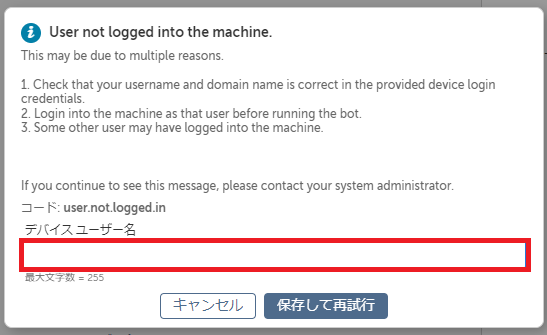
このメッセージボックスが表示されれば、Control RoomからあなたのPC上のBot Agentに対して正常に命令が送られ、Botが実行されたことになります。これは、Bot AgentのインストールとControl Roomへの接続が成功している証拠です!
もしメッセージボックスが表示されない場合は、以下の点を確認してみてください。
- Control Roomの「デバイス」画面で、あなたのPCが「接続済み」になっているか?
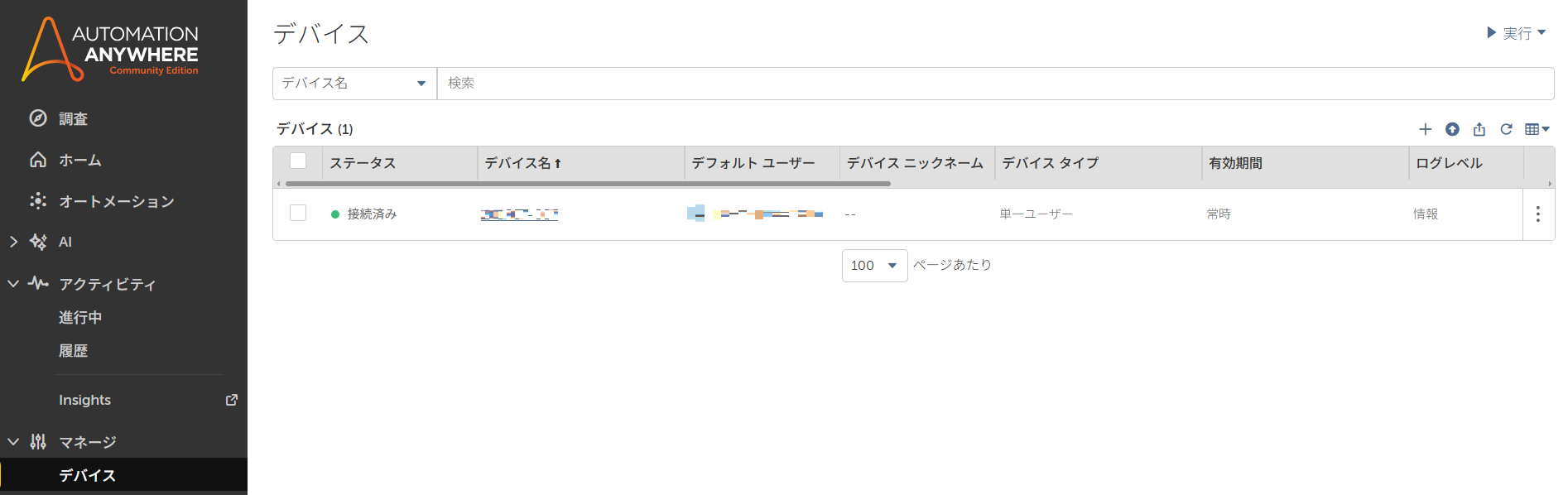
- Botの作成手順に間違いがないか?
詳細なトラブルシューティングが必要な場合は、次の「困ったときは?」セクションやAutomation Anywhereの公式ドキュメントを参照してください。
困ったときは?よくあるエラーと解決策
インストールの途中でエラーが発生したり、Control Roomにうまく接続できなかったりすることがあります。よくある原因と対処法をいくつかご紹介します。
- 管理者権限がない: インストールには管理者権限が必要です。管理者アカウントでログインするか、管理者に依頼してインストールを実行してください。
- ファイアウォールやセキュリティソフト: ファイアウォールやセキュリティソフトがAutomation Anywhereの通信をブロックしている可能性があります。一時的に無効にするか、Automation Anywhereの通信を許可するように設定を見直してください。
ポート、プロトコル、ファイアウォールの要件 - インターネット接続の問題: Control Roomへの接続にはインターネットが必要です。ネットワーク接続が安定しているか確認してください。
- システム要件不足: PCのスペックがシステム要件を満たしていない場合、正常に動作しないことがあります。
- URLの入力間違い: Control RoomのURLを正確に入力しているか確認してください。
上記以外にも様々な原因が考えられます。詳細なトラブルシューティング情報や、最新の情報については、必ずAutomation Anywhereの公式サイトにあるFAQやサポートドキュメントを参照してください。
まとめ
お疲れ様でした!これであなたもAutomation Anywhere Community Editionのインストールが完了し、RPA学習や業務自動化への第一歩を踏み出すことができました。
インストールは完了しましたが、ここからがRPA活用の始まりです!
- Control Room でBotの作成方法を学んだり、
- Bot Agent を使って実際にPC操作を記録したり、
- 簡単な自動化処理を実行してみたり、
Automation Anywhereには様々な機能があります。公式サイトで提供されているチュートリアル動画やドキュメントなども活用しながら、ぜひ色々なBot作りにチャレンジしてみてください。
また、弊社ではAutomation 360をご導入いただいたユーザー様向けに、簡単なBot開発を体験いただけるハンズオンプログラムもご用意しています。
実際に手を動かしながら、弊社エンジニアのサポートのもとでBot開発の基本を習得いただけます。
ハンズオンのお申込みはこちら→お問い合わせ|Automation Anywhere導入支援 | 株式会社システムサポート | SYSTEM SUPPORT Inc.
最後までお読みいただきありがとうございました。