はじめに
Automation 360のパッケージリファレンスでは、Automation 360でよく使うパッケージや、使い方が少し特殊なパッケージなどをご紹介します。
今回ご紹介するのは、「Excelの基本操作」パッケージと「Excelの高度な操作」パッケージです。
1.Excelパッケージの概要
Excelの基本操作パッケージ
- パッケージ名: Excel の基本操作
- 用途: XLSXワークブックの基本的な動作の自動化
- 主要な特徴:
・Microsoft Excelがインストールされていない環境でも動作
・最大30MBのファイルサイズをサポート
・処理速度が高速
・ウィンドウが非表示で動作
・Excelファイルを「セッション」で管理
Excelの高度な操作パッケージ
- パッケージ名: Excel の高度な操作
- 用途: XLSX、XLS、マクロ付Excel、CSVの操作とテーブル操作
- 主要な特徴:
・豊富なアクション数
・多様なファイル形式をサポート(xlsx, xls, xlsm, csvなど)
・SharePoint上のExcelファイルを開くことが可能
・ウィンドウが表示されたまま操作可能
・Excelファイルを「セッション」で管理
参考情報:セッションとは?
A360における「セッション」とは、外部システムやアプリケーションとの接続を管理するための仕組みです。セッションごとに名前を付け、どのセッションで何の接続を管理しているのかを明示します。Excel関連のパッケージだけでなく、外部サービスとの接続にも使用します。
セッションの重要なルール
1. 一意性の原則
同じセッション名は同時に1つの接続にのみ使用可能
✅ 正しい例:
- セッション「Excel1」→ 売上データ.xlsx
- セッション「Excel2」→ 在庫データ.xlsx
❌ 間違った例:
- セッション「Excel1」→ 売上データ.xlsx
- セッション「Excel1」→ 在庫データ.xlsx(同じ名前を重複使用するとエラー)
2. 複数接続の管理
1つのBotで複数のファイルやサービスを同時に扱える
セッション「Excel1」を指定→ 売上データ.xlsx  を操作
セッション「Excel2」を指定→ 在庫データ.xlsx  を操作
3. セッションの開始と終了
処理の前後で、必ず「セッション開始」にあたるアクションと、「セッション終了」にあたるアクションを実行する
開始: [開く]アクション(セッション開始)
処理: [各種操作]アクション(セッション使用)
終了: [閉じる]アクション(セッション終了)
2.アクション一覧
共通アクション(基本操作・高度な操作 両方に用意あり)
| アクション名 | 用途 | 必須パラメータ | 戻り値の有無 | 戻り値の内容と例 |
|---|---|---|---|---|
| 開く | Excelファイルを開く | ファイルパス、セッション名 | なし | – |
| 閉じる | Excelファイルを閉じる | セッション名 | なし | – |
| セルを設定 | セルに値を設定 | セッション名、セル位置、設定値 | なし | – |
| セルを取得 | セルから値を取得 | セッション名、セル位置、出力変数 | あり | 文字列型:セルの値 例:「1000」「田中太郎」「2024/01/15」「70%」 |
| 行番号を取得 | 特定セルの行番号を取得 | セッション名、セル位置、出力変数 | あり | 文字列型:行番号例:「1」「5」「100」 |
| 列名を取得 | 特定セルの列名を取得 | セッション名、セル位置、出力変数 | あり | 文字列型:列名例:「A」「B」「Z」「AA」 |
| セル アドレスを取得 | セルのアドレスを取得 | セッション名、セル位置、出力変数 | あり | 文字列型:セルアドレス 例:「A1」「B5」 「Z100」「AA1」 |
| セルに移動 | 指定セルに移動 | セッション名、移動先セル | なし | – |
| 検索 | 文字列を検索 | セッション名、検索文字列 | あり | 文字列型:検索結果のセルアドレス例:「A5」「B10」 (見つからない場合は空文字) |
Excelの高度な操作のみで利用可能なアクション
| アクション名 | 用途 | 必須パラメータ | 戻り値の有無 | 戻り値の内容と例 |
|---|---|---|---|---|
| ワークシートを作成 | 新しいワークシートを作成 | セッション名、シート名またはインデックス | なし | – |
| ワークシートを削除 | ワークシートを削除 | セッション名、シート名またはインデックス | なし | – |
| シート数を読み取り | ワークシート数を取得 | セッション名、出力変数 | あり | 数値型:ワークシート数 例:「3」「1」「10」 |
| テーブル列を削除 | テーブルの列を削除 | セッション名、テーブル名、列名 | なし | – |
| テーブルをフィルター | テーブルにフィルターを適用 | セッション名、テーブル名、フィルター条件 | なし | – |
| テーブルの範囲を読み取り | テーブルの範囲を取得 | セッション名、テーブル名、出力変数 | あり | 文字列型:テーブル範囲 例:「A1:D10」「B5:F20」 |
| ワークシートをパスワード保護 | ワークシートを保護 | セッション名、パスワード、保護オプション | なし | – |
| リアルタイムの画面更新を無効化/有効化 | 画面更新制御 | セッション名、有効/無効フラグ | なし | – |
| 複数のセルを取得 | セル範囲から複数の値を取得 | セッション名、セル範囲、出力変数 | あり | テーブル型:セル範囲のデータ 例:テーブル変数に行列データが格納 |
| シートに切り替え | 特定のワークシートをアクティブ化 | セッション名、シート名またはインデックス | なし | – |
| マクロを実行 | Excelマクロを実行 | セッション名、マクロ名 | なし | – |
3.使用例・サンプル
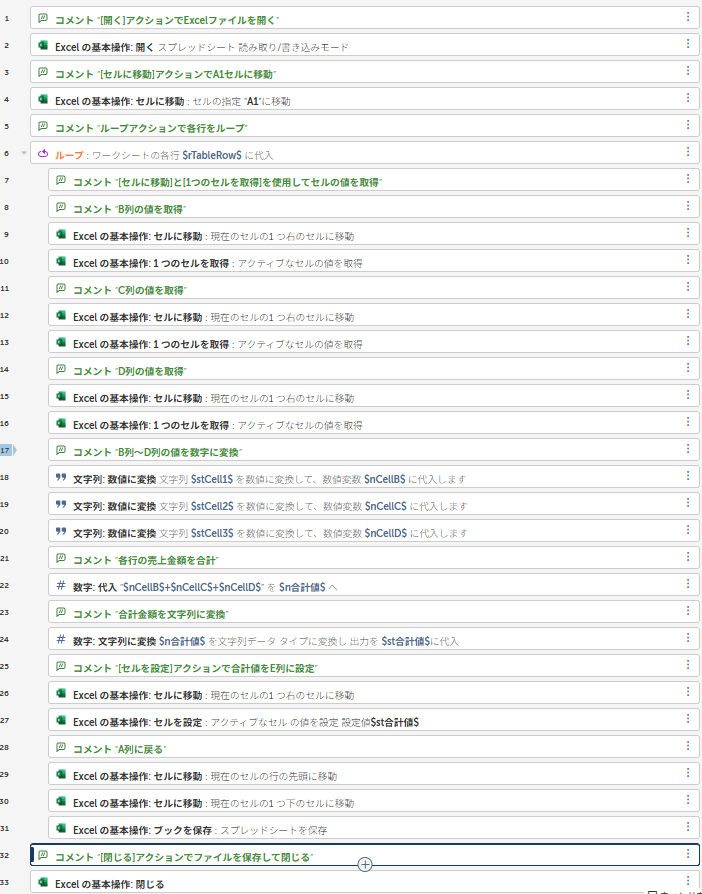
Excelの基本操作を使うユースケース:日次売上データの集計
シナリオ: 毎日生成される売上データ(XLSX形式)から特定の値を抽出し、合計を計算する
実装フロー:
- [開く]アクションでExcelファイルを開く
- [セルに移動]アクションでA1セルに移動
- ループアクションで各行をループ
3-1.[セルに移動]と[1つのセルを取得]を使用してセルの値を取得
3-2.各行の売上金額を合計
3-3.[セルを設定]アクションで合計値をE列に設定 - [閉じる]アクションでファイルを保存して閉じる
コード例:
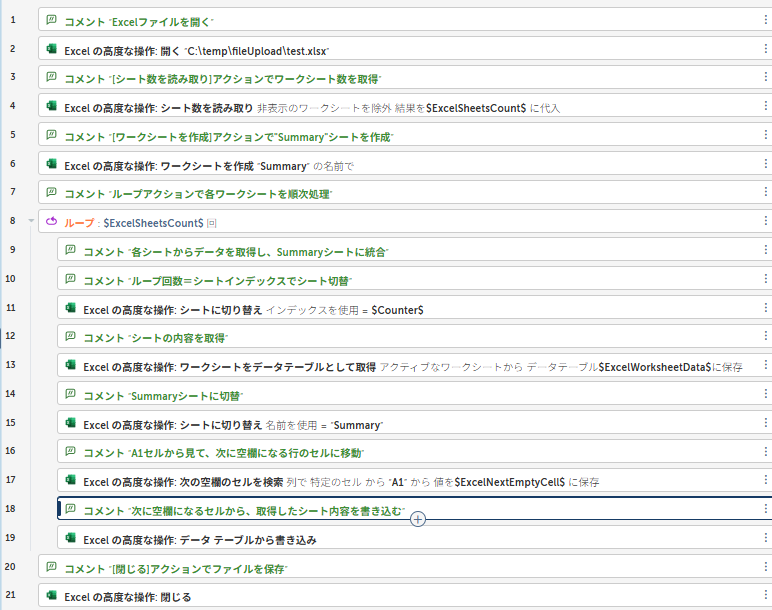
Excelの高度な操作を使うユースケース1:複数ワークシートの統合レポート作成
シナリオ: 複数のワークシートを持つExcelファイルから各シートのデータを統合し、新しいサマリーシートを作成する
実装フロー:
- [開く]アクションで統合対象Excelファイルを開く
- [シート数を読み取り]アクションでワークシート数を取得
- [ワークシートを作成]アクションで”Summary”シートを作成
- ループアクションで各ワークシートを順次処
4-1.各シートからデータを取得し、Summaryシートに統合 - [閉じる]アクションでファイルを保存
コード例:
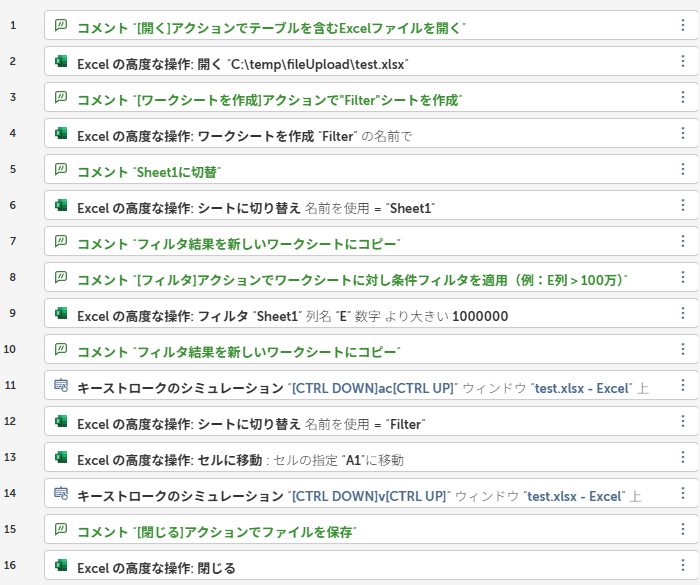
Excelの高度な操作を使うユースケース2:テーブルデータのフィルタリング
シナリオ: Excelテーブル形式のデータに対して条件フィルタを適用し、特定条件のデータのみを抽出する
実装フロー:
- [開く]アクションでテーブルを含むExcelファイルを開く
- [ワークシートを作成]アクションで”Filter”シートを作成
- [フィルタ]アクションでワークシートに対し条件フィルタを適用(例:E列 > 100万)
- フィルタ結果を新しいワークシートにコピー
- [閉じる]アクションでファイルを保存
コード例:
4.Tips/注意点
よくある落とし穴と間違いやすいポイント
- 併用不可:Excelの基本操作とExcelの高度な操作のアクションを、混ぜて使用することはできません。例えば、[Excelの基本操作:開く]アクションで開いたセッション上では、Excelの基本操作のアクションのみ使用可能です。
- セッション名の重複: 複数のExcelファイルを同時に扱う場合、異なるセッション名を使用する必要があります。
- ファイル形式の制限: 基本操作パッケージはXLSXのみサポートのため、他の形式では高度な操作パッケージを使用してください。
- Excelから取得した値のデータ型:[1つのセルを取得]または[複数のセルを取得]アクションで取得した値は、数字でも文字列型として取得します。
- シートの切り替え:新しいワークシートを作成すると、自動で新規作成シートに切り替わります。切り替え前のシートに対して操作したい場合、必ず[シートに切り替え]アクションを入れてください。
- フィルター結果の取得:Excelのフィルターは見た目上の絞り込み扱いとなり、フィルター後のワークシートに[ワークシートをデータテーブルとして取得]アクションを使用しても、フィルター前の状態で取得されます。
パフォーマンス最適化のコツ
- 高度な操作パッケージ: [リアルタイムの画面更新を無効化]アクションを使用することで処理速度が向上します
- 大量データ処理: データベースパッケージの併用を検討してください
- ファイルサイズ: 30MB以下の場合は基本操作パッケージの方が高速です
エラー対処法
- ファイルが開けない: ファイルパスの確認、ファイルの使用状況を確認してください
- セッションエラー: セッション名の重複や、既に閉じたセッションを使用していないか確認してください
- 権限エラー: ファイルの読み書き権限を確認してください
5.まとめ
Excelの基本操作パッケージは、シンプルなExcel操作を高速で実行でき、Microsoft Excelがインストールされていない環境でも動作する点が大きな利点です。また、Excelの高度な操作パッケージは、豊富な機能と多様なファイル形式への対応により、複雑なExcel操作を実現できる点が特徴となっております。目的に合わせてこの2つを使い分けることで、より効果的に業務自動化を推進することができます。
本パッケージを使った業務活用アイデア
- 財務レポート自動化: 月次・四半期レポートの自動生成
- 在庫管理システム: 在庫データの自動更新と分析
- 人事データ処理: 勤怠データの集計と給与計算支援
- 営業データ分析: 売上データの可視化とKPI計算
- 品質管理: 検査データの自動集計と異常値検出
公式ドキュメント
詳細な情報については、以下の公式ドキュメントをご参照ください。
- Excel の基本操作 パッケージ
https://docs.automationanywhere.com/ja-JP/bundle/enterprise-v2019/page/enterprise-cloud/topics/aae-client/bot-creator/commands/cloud-excel-action.html - Excel の高度な操作 パッケージ
https://docs.automationanywhere.com/ja-JP/bundle/enterprise-v2019/page/enterprise-cloud/topics/aae-client/bot-creator/commands/cloud-excel-command.html
終わりに
本記事では、Automation 360における「Excelの基本操作」と「Excelの高度な操作」パッケージの特徴や違い、実際の利用イメージについて解説しました。
記事を読むだけでなく、実際に手を動かしてみることで、より理解が深まります。「RPAに興味はあるけれど、高価なライセンスを購入するのはハードルが高い」と感じている方には、Automation 360 Community Editionがおすすめです。
Community Editionは完全無料で利用できるため、今回ご紹介したExcel操作の自動化をすぐに試すことができます。RPAツールの導入を検討されている方や、スキルアップを目指す方には、まずはCommunity Editionから始めてみるのがおすすめです。
Community Editionの公式HP: https://www.automationanywhere.com/products/community-edition
株式会社システムサポートでは、Automation 360の導入から開発支援、保守まで包括的にサポートしております。本ブログでは、Automation 360 Community Editionのインストール方法をご案内しておりますので、是非ご覧ください。⇒Automation Anywhere Community Editionをインストールしてみよう!【無料ではじめるRPA】
また、Automation 360をご導入いただいたユーザー様向けに、簡単なBot開発を体験いただけるハンズオンプログラムもご用意しています。ハンズオンでは、実際に手を動かしながら、弊社エンジニアのサポートのもとでBot開発の基本を習得いただけます。
ハンズオンのお申込みはこちら→お問い合わせ|Automation Anywhere導入支援 | 株式会社システムサポート | SYSTEM SUPPORT Inc.
最後までお読みいただき、ありがとうございました。