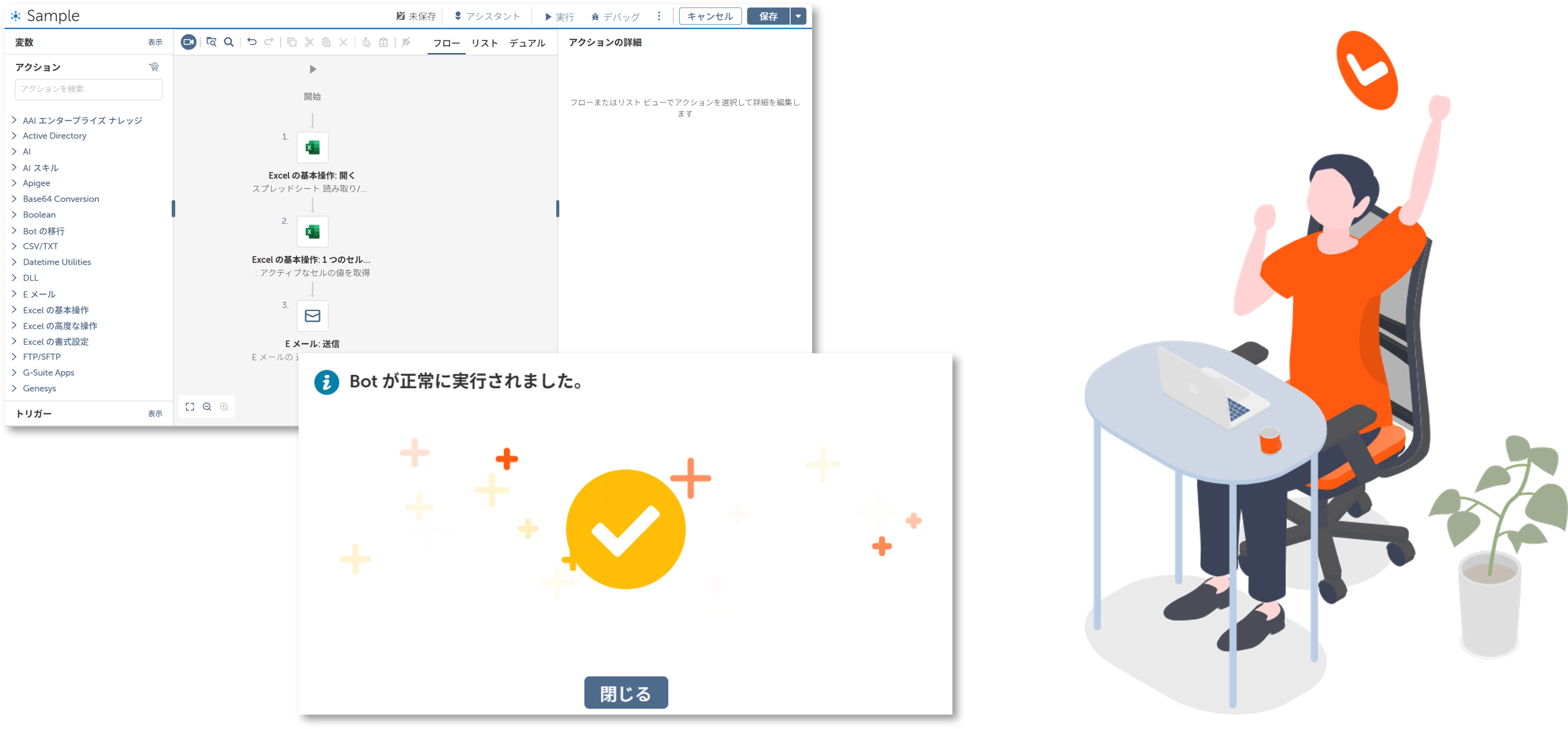
はじめに:Automation 360でBotの開発をスタート!
Automation 360を導入したら、まず取り組みたいのがBot(ボット)開発です。
「Bot」は、他のRPAツールでいう「シナリオ」や「ロボット」と同じようなもので、あらかじめ定義した業務フローを、ソフトウェアロボットが自動で操作してくれる仕組みのことです。
Botを自分たちで作れるようになると、業務に合わせた柔軟な自動化ができるようになり、ムダを減らして業務効率を大幅に高めることができます。
「プログラミングなんてやったことがないし、開発って難しそう…」と思うかもしれませんが、心配は不要です。Automation 360の開発画面は、プログラミング経験がなくても、パーツを並べる感覚でBotを作れるよう設計されています。
この記事では、これからBot開発にチャレンジする皆さんに向けて、
- Automation 360で開発可能なオートメーションリソースの種類
- 開発画面の構成とできること
- Bot開発の基本ステップ をわかりやすく紹介します。
最初の一歩をしっかり踏み出して、Automation 360を使いこなしていきましょう!
Bot開発のスタートはここから 開発の基本的な流れをご紹介
オートメーション画面について
Automation 360でBot開発を始める時は、ControlRoom画面左側のナビゲーションバーから「オートメーション」タブを選択します。
オートメーションタブを開くと、以下のような画面が表示されます。
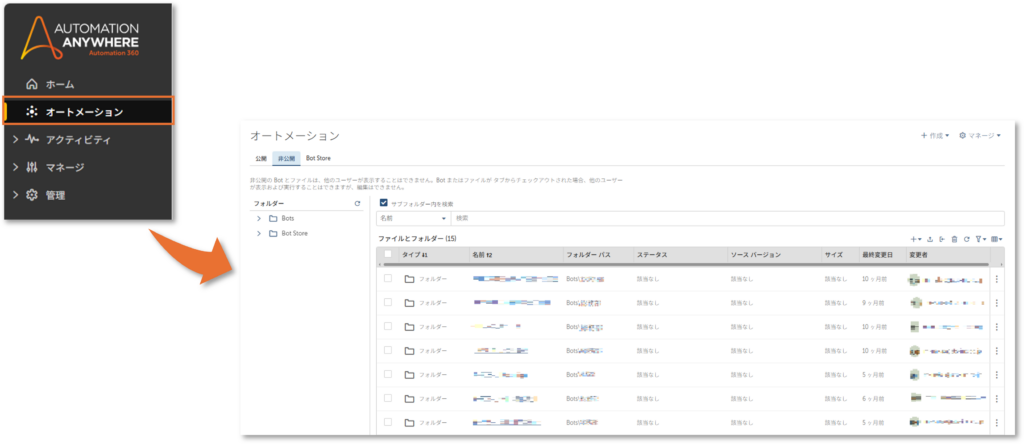
オートメーション画面では、過去に作成されたBotやプロセス等のリソースを確認・検索することができます。
オートメーション画面の主な構成は以下の通りです。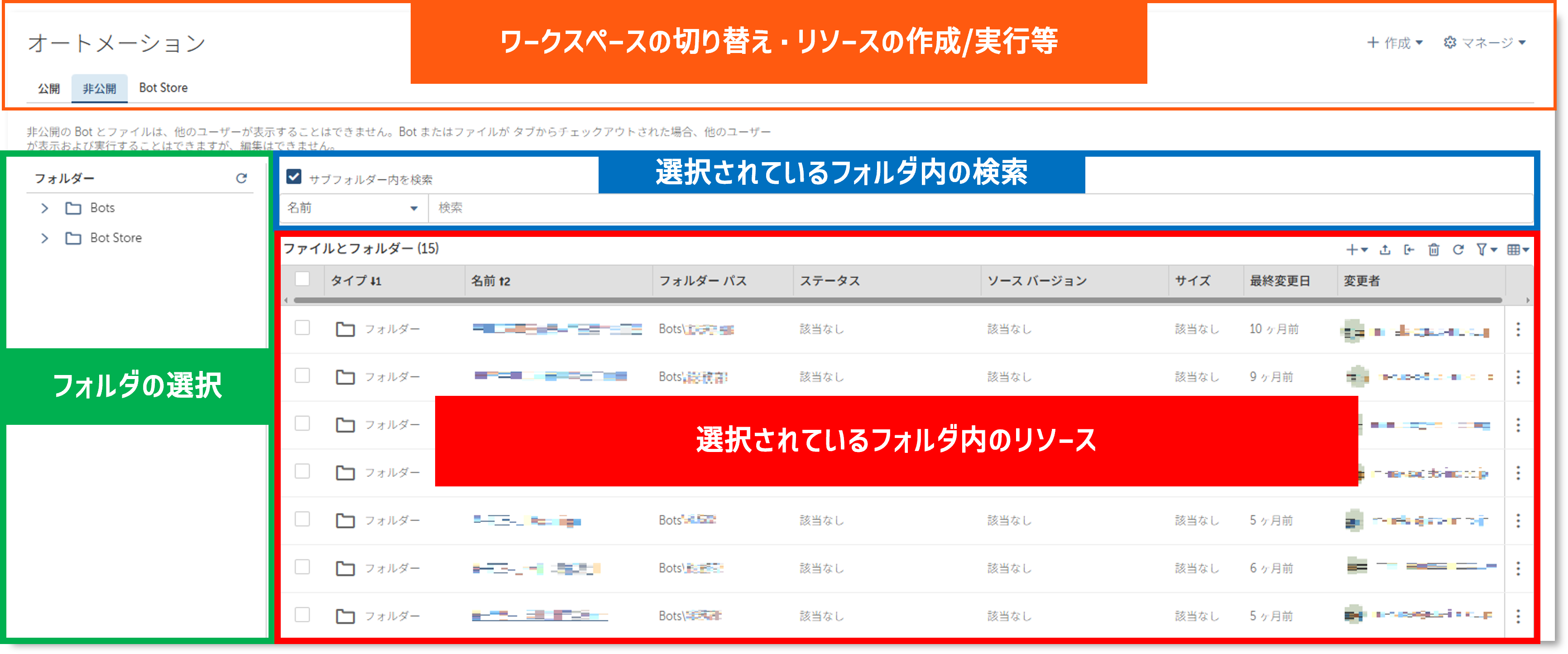
- ワークスペースの切り替え・リソースの作成/実行等
画面上部のオレンジ枠部分は、ワークスペースの切り替えやBotやプロセス等のリソースの作成/実行をするためのメニューが並んだ領域です。
「+作成」から新しいオートメーションリソースを作成していきます。 - フォルダの選択
画面左側の緑枠部分は、リソースが属するフォルダのフォルダ構成が表示される領域です。
自分がアクセスできる範囲のフォルダの中から対象のフォルダを選択したり、フォルダを新規作成したりすることができます。 - 選択しているフォルダ内の検索
画面中央上部の青枠部分は、選択中のフォルダ内を検索することができる領域です。
リソース名を入力することで検索ができたり、リソースのタイプやステータスでフィルタリングすることができます。
リソースが多くなるほど、ここからの検索が便利になります。 - 選択されているフォルダ内のリソース一覧
画面中央の赤枠部分は、選択されているフォルダ内のリソースが一覧で表示される領域です。
リソースタイプ、名前、ステータス、最終更新日等の情報がここから確認できます。
各リソースの右端には、操作メニュー(編集、削除等)も表示されます。
開発できるオートメーションリソースの種類
オートメーション画面内の「+作成」ボタンをクリックすると、新しいオートメーションを作成するための選択画面が表示されます。
リソースタイプ名をクリックすると、そのリソースの開発画面に遷移します。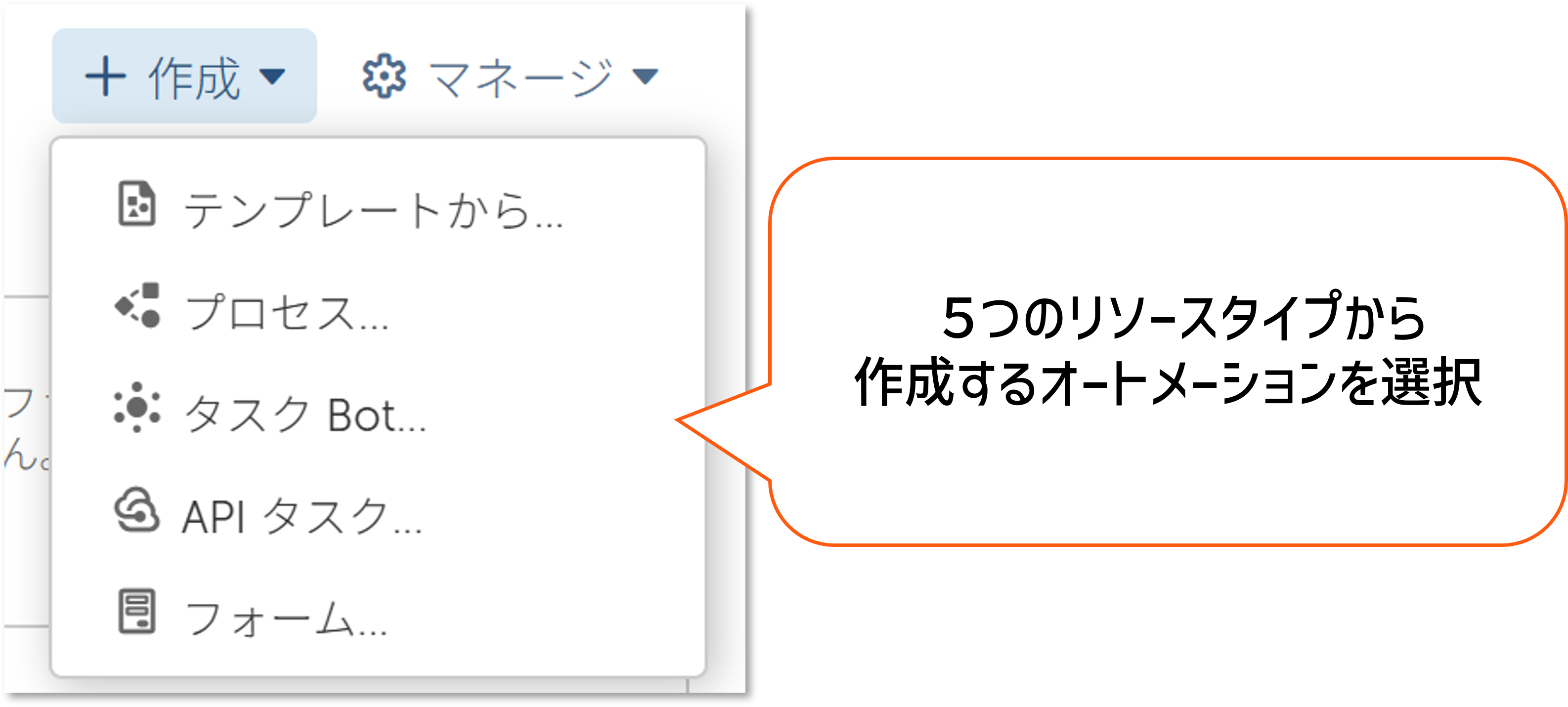
- テンプレートから
よく使う処理の流れをテンプレート化しておくことで、開発効率を上げることができる機能です。
「テンプレートから」を選択することで、あらかじめ作成しておいたテンプレートをもとに、開発を進めることができます。
(事前に用意されたテンプレートもございます。) - プロセス
人の判断を伴う業務や、紙を扱う業務の自動化がしたい場合に選択するリソースです。他のリソース(タスクBot, APIタスク, フォーム)を組み合わせて業務プロセスを開発することが可能です。 - タスクBot
業務タスクや、特定の処理などの単位で自動化するRPAのコアとなるリソースです。
※シナリオやロボットと呼ばれる場合もあります。 - APIタスク
クラウド上で提供されるアプリケーションの操作のみが可能なリソースです。
運用する際は、Automation Anywhere社が提供するクラウド環境上で実行されます。 - フォーム
Botと人で情報をやり取りするために利用する画面(フォーム)を開発できるリソースです。
プロセスやBotから呼び出して利用します。
本記事では、Automation 360のコア機能である「タスクBot(Task Bot)」の開発に焦点を当てて解説を進めます。
タスクBotは、Automation 360を活用するうえで欠かせない中心的な要素です。
まずはこのBot開発の方法をしっかり身につけることで、「プロセス」や「フォーム」など、他のオートメーションリソースの開発にもつなげることができます。
Bot開発画面について
「+作成」ボタンで、”タスクBot”を選択すると、開発画面が起動します。
開発画面は、次の構成になっています。
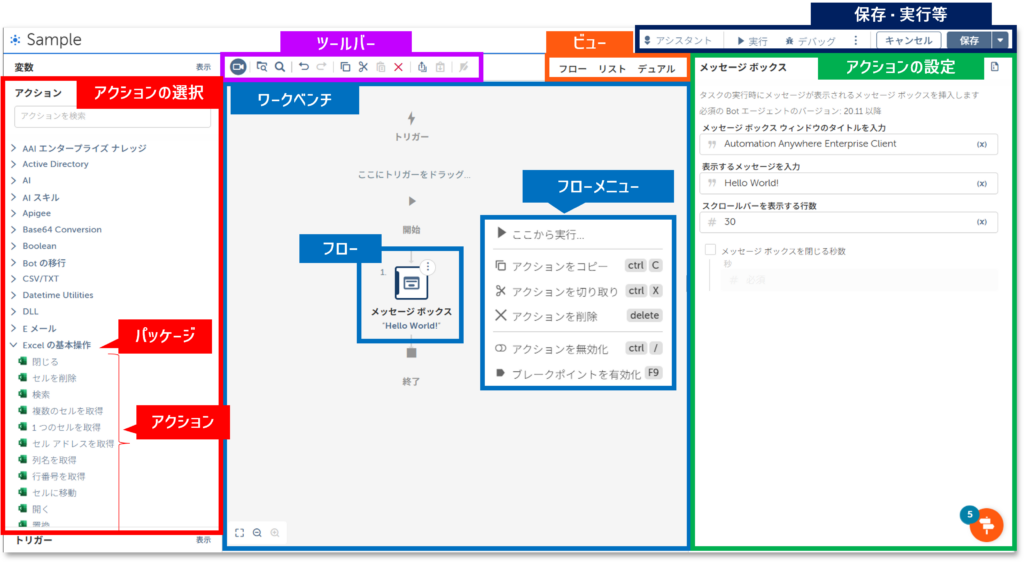
- アクションの選択(アクションパレット)
画面左側の赤枠部分は、使用可能な「アクション」の一覧が表示される領域です。
パッケージ:特定の機能を提供するカテゴリ
(例:Excel操作、メール、ファイル処理など)
アクション:実行する具体的な操作
(例:セルを取得、メールを送信、ファイル名を変更など)
ドラッグ&ドロップでフローに配置することで使うことができます。
プログラミングの知識がなくても、行いたい操作のアクションを並べていくだけ
で自動化処理が完成するようになっています。 - ツールバー
画面上部左側の紫枠部分は、開発中に頻繁に扱う操作が集まった「ツールバー」と呼ばれる領域です。
- ワークベンチ
画面中央の青枠部分は、「ワークベンチ」と呼ばれる領域です。ここに、アクションを配置して処理の流れ(フロー)を組み立てていきます。
配置したアクションの右上にある3点リーダーをクリックすると、フローメニューが表示され、アクションに対して、各種操作を行うことができます。
- ビュー
画面上部右側のオレンジ枠部分は、「ビュー」と呼ばれる領域です。フロー・リスト・デュアルの3つのビューのいずれかに切り替えることができます。
フロー:アクションのアイコンとアクションの設定内容が大きく表示され、視覚的に
分かりやすいビュー。Bot開発を始めたばかりの方はこちらがおすすめです。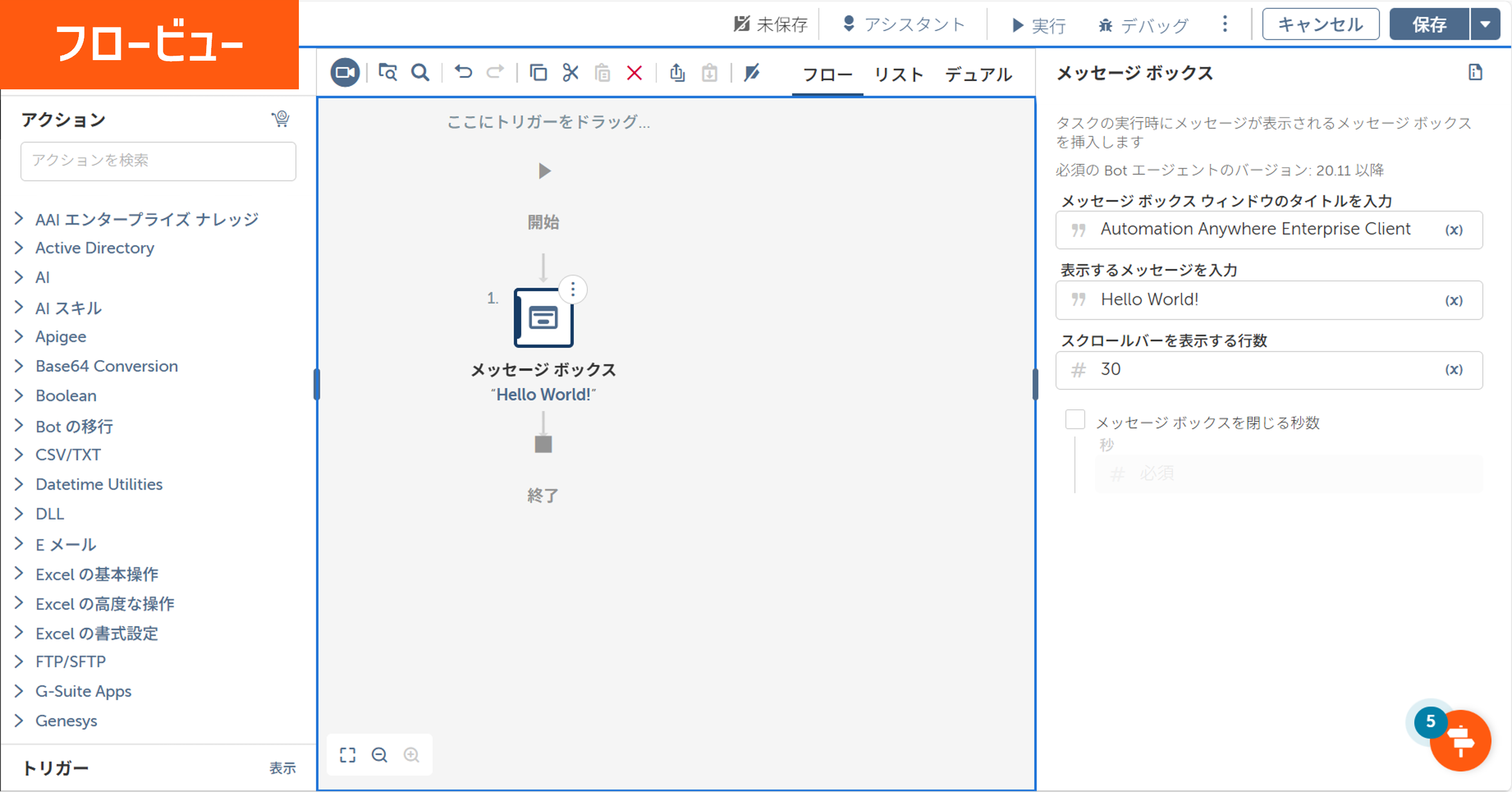
リスト:アクションのアイコンとアクションの設定内容がリスト形式でコンパクトに表示されるビュー。処理が多い場合は、こちらのビューが見やすくおすすめです。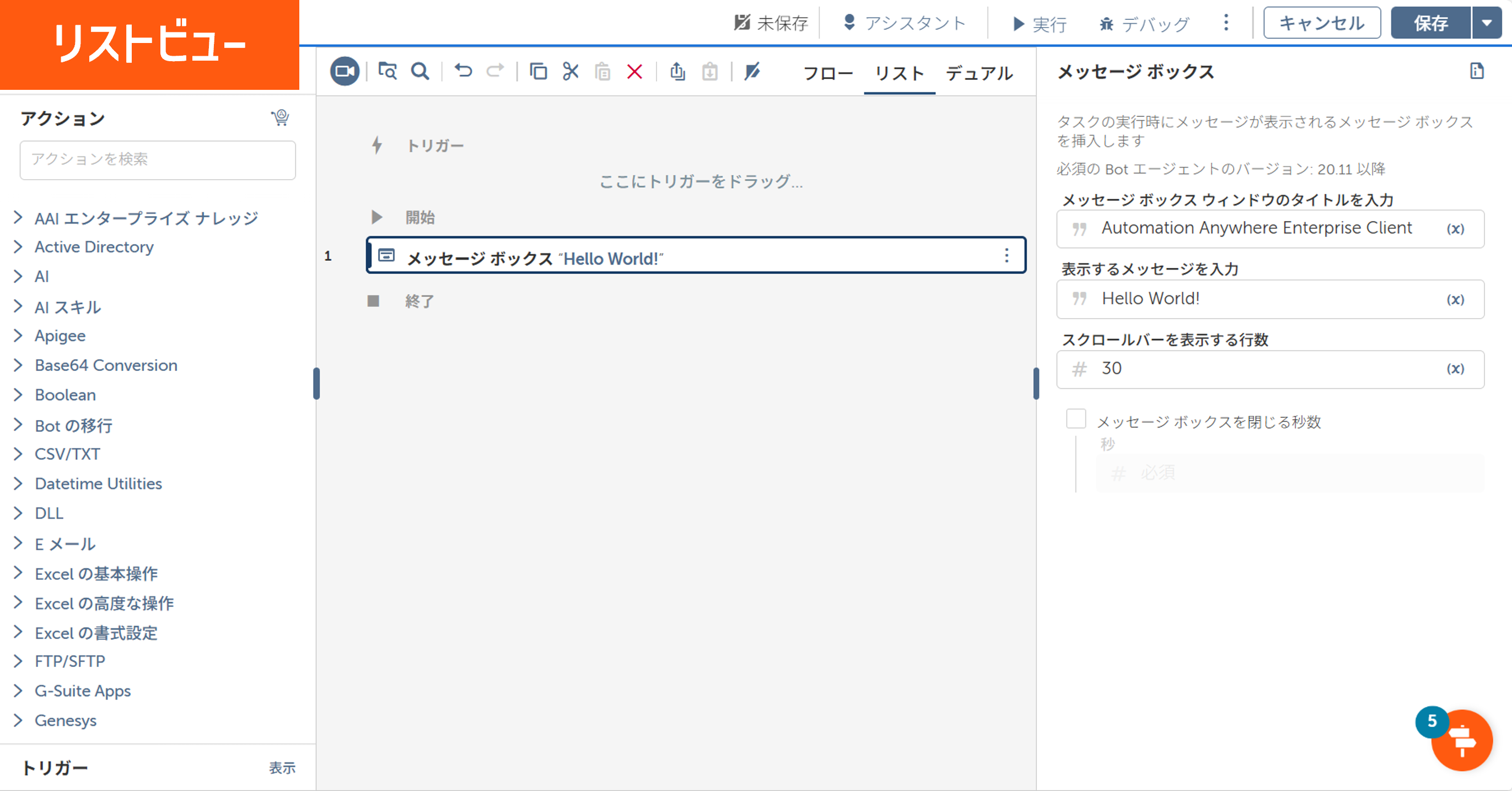
デュアル:フローとリストの両方のビューが表示されるビュー。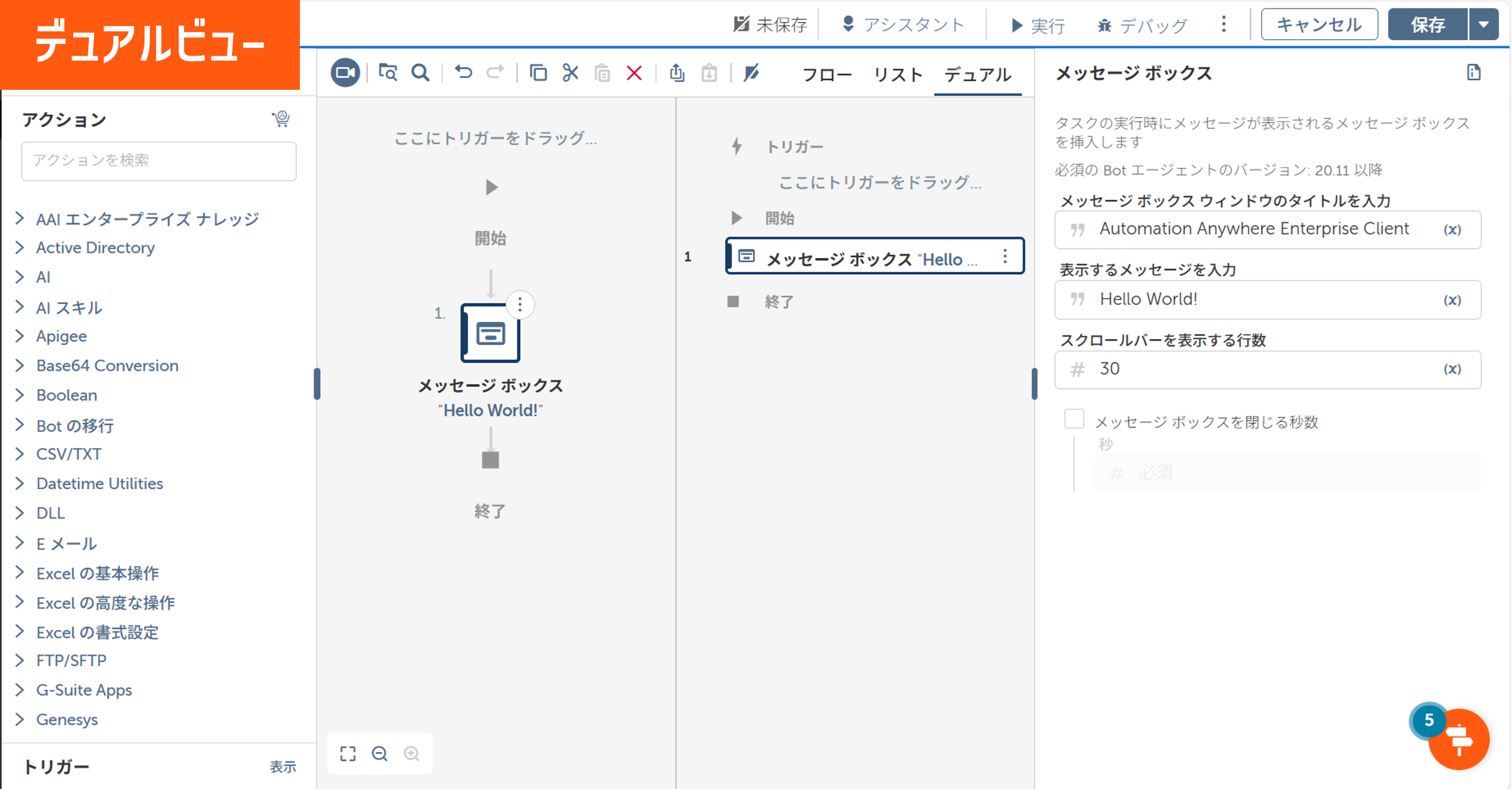
- アクションの設定
画面右側の緑枠部分は、ワークベンチに配置したアクションの詳細設定を行うことができる領域です。
ここに表示されている設定項目を埋めていくことで、入力した通りにBotが処理されます。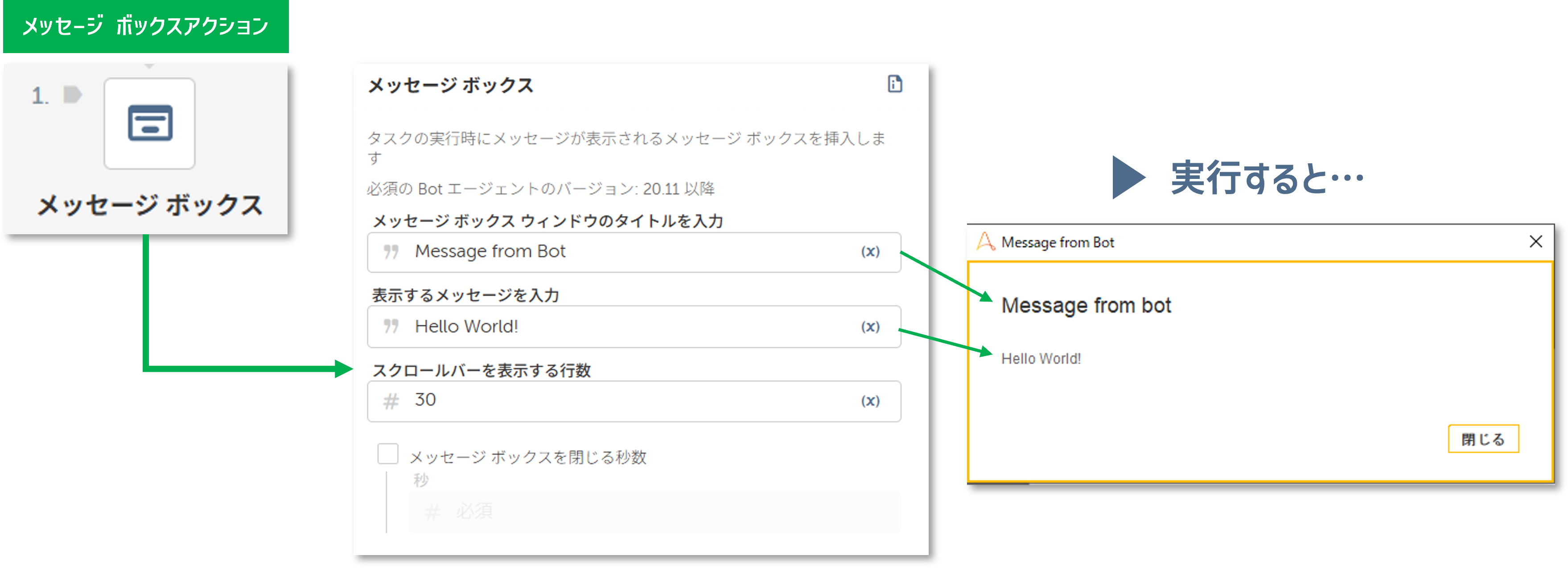
- 保存・実行等
画面右上の紺枠部分は、開発したBotの実行や保存に関わる操作ができる領域です。
このように、Bot開発画面は多機能でありながら、視覚的に分かりやすく、操作も直感的です。
初めての方でも安心して使い始められるよう工夫されていますので、まずは基本の操作から、一つひとつ試してみましょう。
Bot開発の4ステップ
ここからは、Bot開発の基本的な流れについて、簡単にステップごとに見ていきましょう。
- Step1:Bot名を設定する
Botを作成するときに、処理内容が分かる名前を設定します。
Bot名は一意である必要があります。公開ワークスペース内の同じフォルダの場所に同じ名前のBotが存在する場合、非公開ワークスペースで同じ名前でBotを作成したり名前を変更したりすることはできません。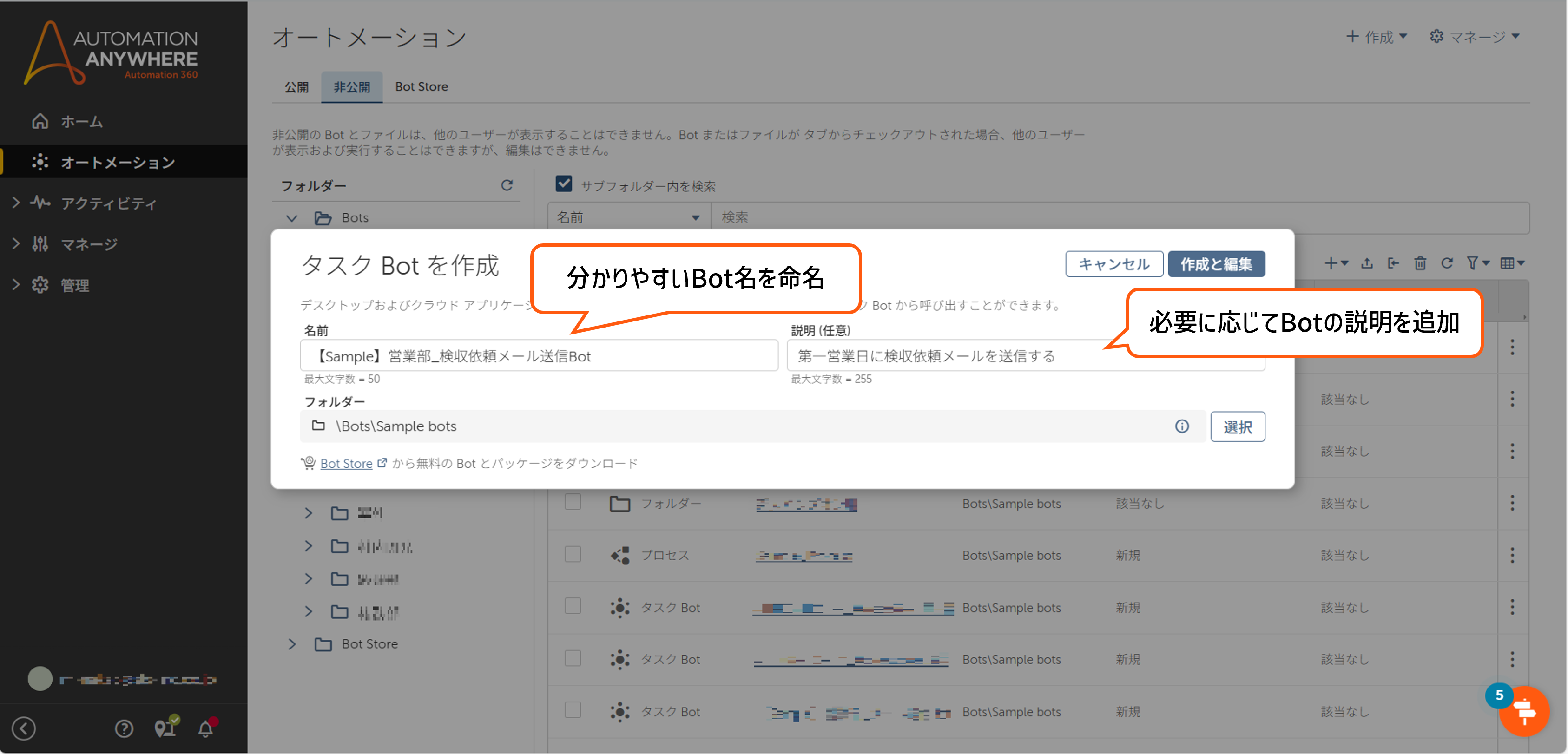
- Step2:アクションを配置して、プロパティを設定する
アクションパレットから、必要なアクションをワークスペースにドラッグアンドドロップして配置します。例:ファイルを開く→データを読み取る→読取結果をメールする
配置したアクションを選択し、プロパティウィンドウで設定内容(ファイルパス、条件、繰り返し回数など)を入力します。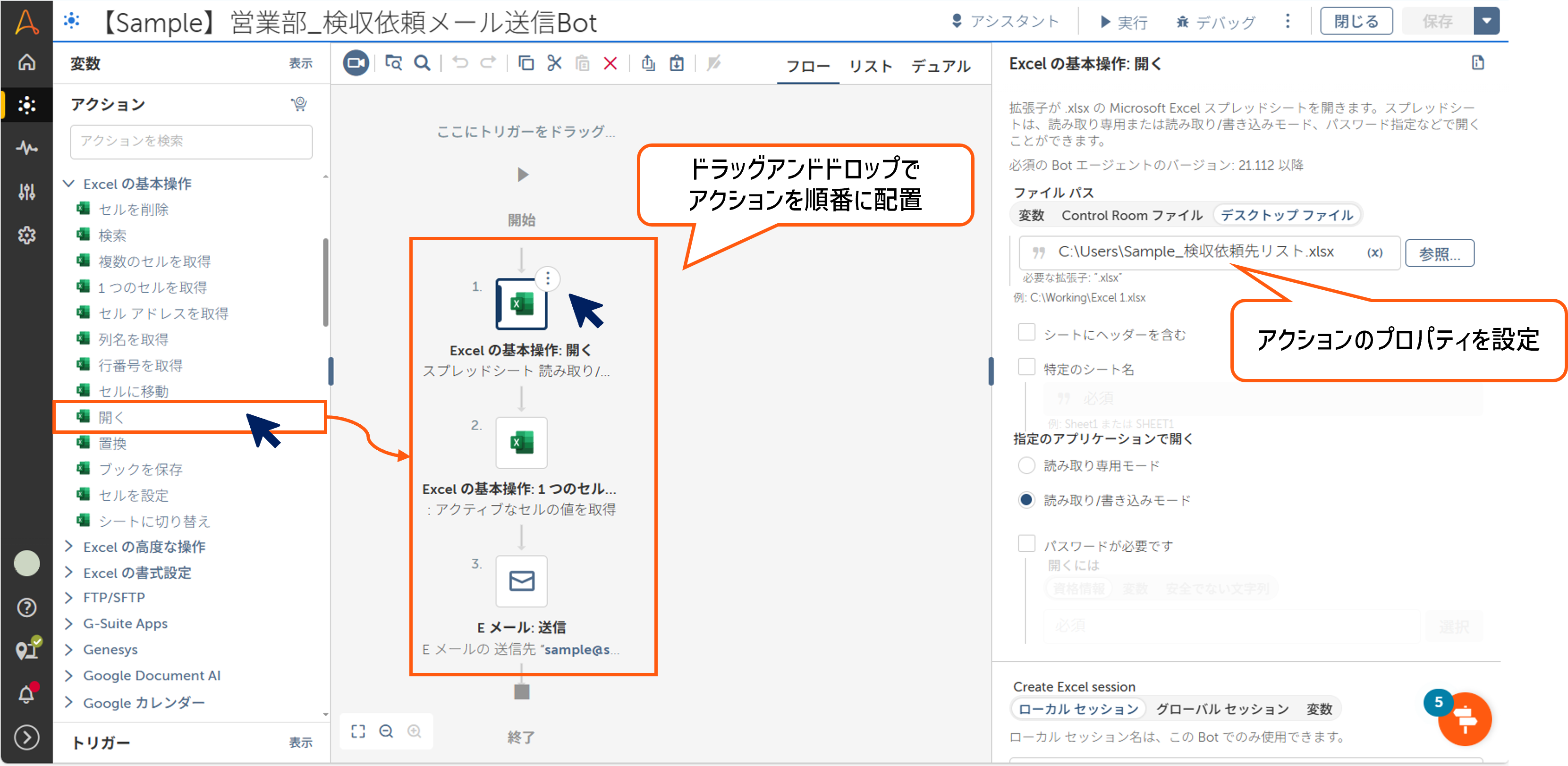
- Step3:デバッグとテスト
Botをすぐに本番実行せず、デバッグモードで実行しながら動作確認を行います。
エラー箇所があれば、修正して再テストします。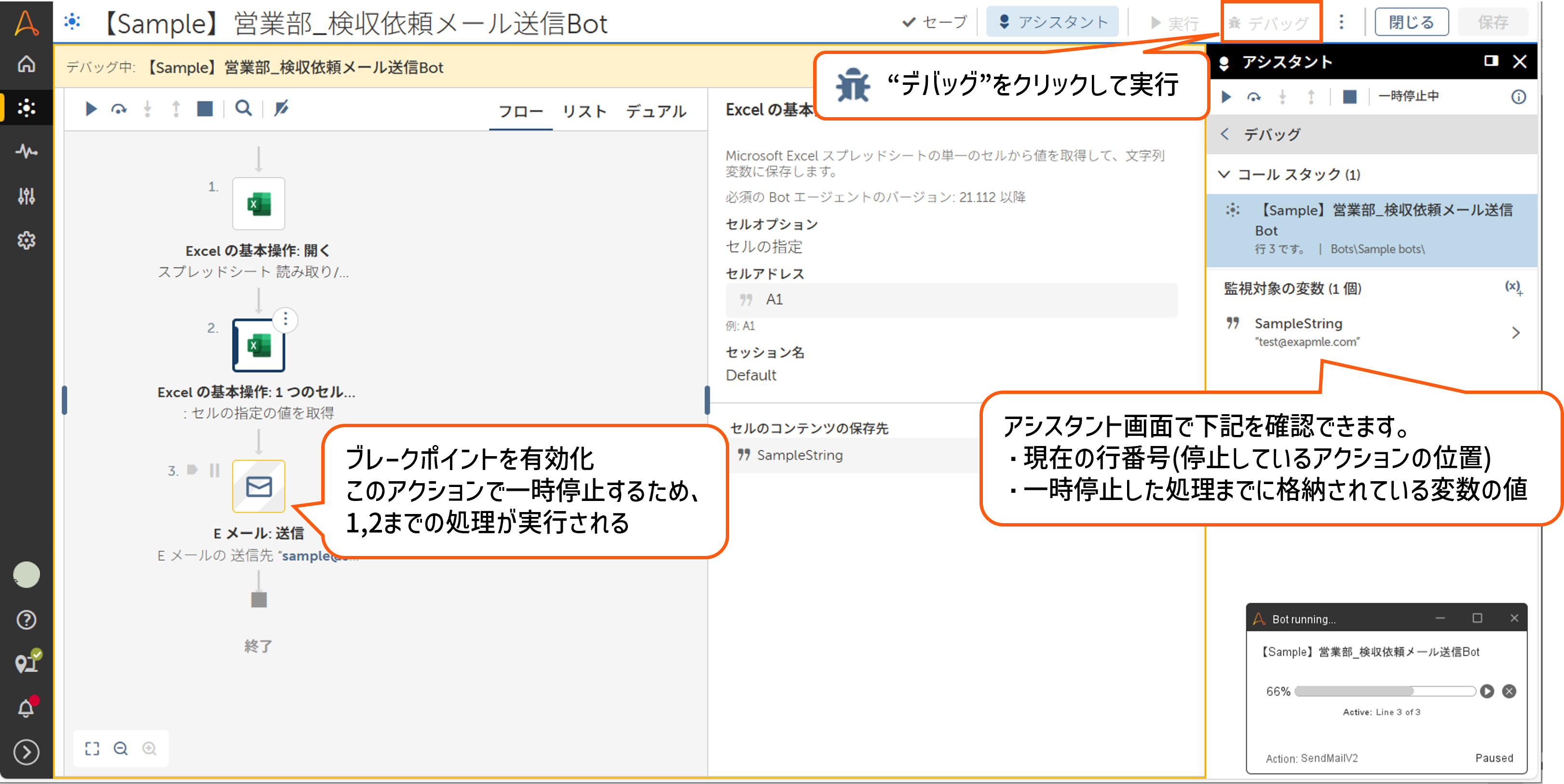
- Step4:保存・チェックイン
Botが完成したら、保存します。この状態では、非公開ワークスペース(=自分のみが確認できる領域)でBotが保存された状態となっています。
「チェックイン」と呼ばれる、公開ワークスペース(=Control RoomのBotが作成されたフォルダにアクセス権限があるユーザーすべてが見える領域)にBotを公開する作業を行うことで、他のユーザーとBotを共有することができます。
まとめ:Bot開発の最初の一歩は、小さなBotから始めましょう
Automation 360には多彩な機能がありますが、最初はシンプルなBotの作成から始めるのがおすすめです。
「自分で業務を自動化できた」という小さな成功体験が、次のチャレンジへの自信につながります。
「Community Edition」と呼ばれる無料でBot開発を試せる体験版も提供されていますので、本格導入の前に、実際の画面を触ってみたい!という方はお申込みしてみてはいかがでしょうか。
お申し込みはこちら→Community Edition | Automation Anywhere
また、弊社ではAutomation 360をご導入いただいたユーザー様向けに、簡単なBot開発を体験いただけるハンズオンプログラムもご用意しています。
実際に手を動かしながら、弊社エンジニアのサポートのもとでBot開発の基本を習得いただけます。
ハンズオンのお申込みはこちら→お問い合わせ|Automation Anywhere導入支援 | 株式会社システムサポート | SYSTEM SUPPORT Inc.
ぜひ、本記事の内容とあわせて、実践の場も活用しながらBot開発の第一歩を踏み出してみてください。
最後までお読みいただきありがとうございました。