はじめに:よくある業務は“すでに準備済み”!パッケージの仕組みを知ろう
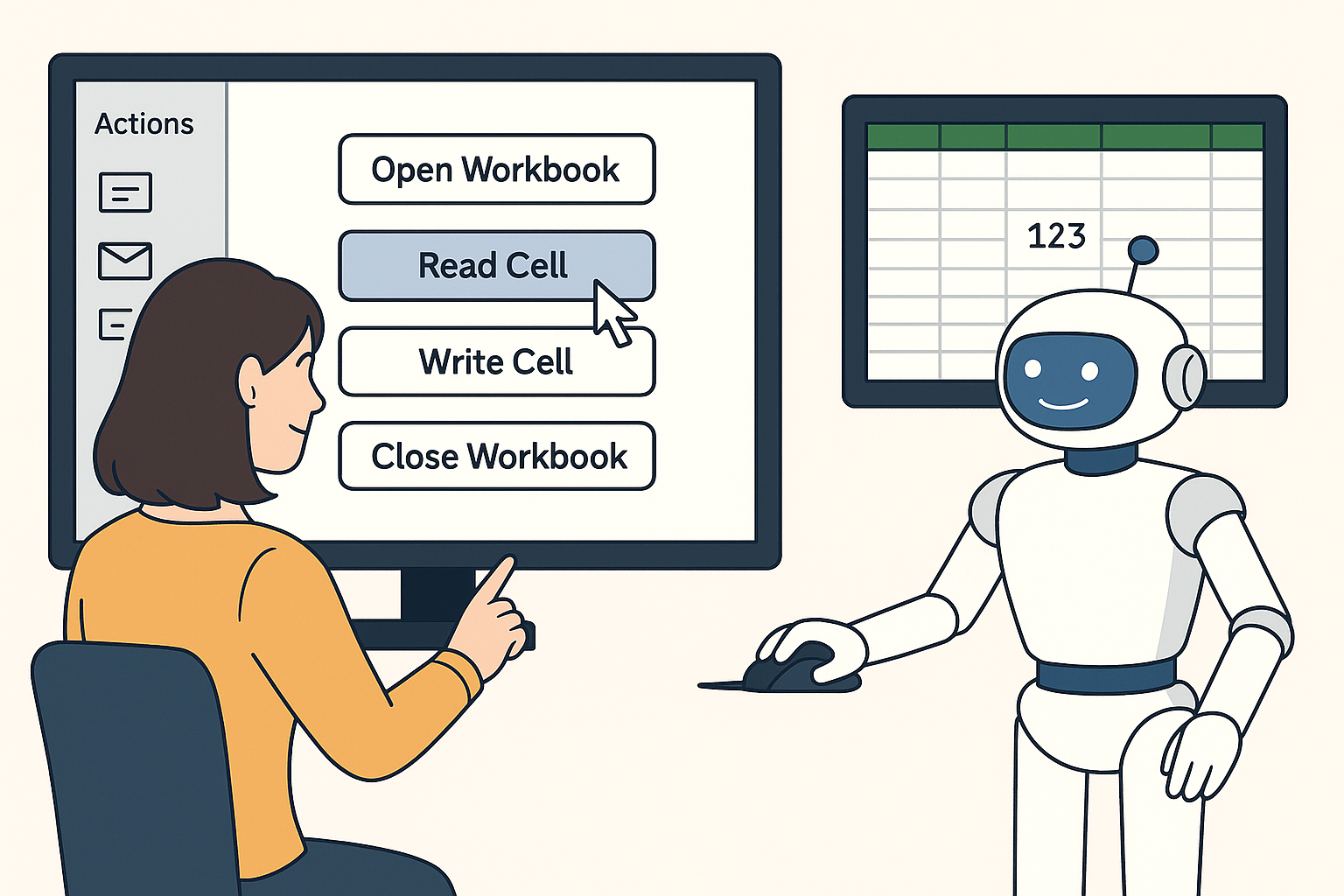
Automation360では、Botの開発を効率よく進めるために、「パッケージ」と「アクション」という仕組みが用意されています。これらは、業務の手順を自動化するための操作セットのようなもので、Botに操作させたい作業をパーツとして組み合わせることで、実際の業務フローをそのまま再現することができます。
Botを作成するとき、ゼロからすべての処理を定義する必要はありません。パッケージには「ファイルの移動」「Excelのデータ読み取り」「メールの送受信」など、よく使われる処理があらかじめまとまっており、その中のアクションを選んで組み合わせるだけで、複雑な業務フローも比較的かんたんに自動化できます。
とはいえ、パッケージの種類が多いため、はじめての方は「どれを使えばいいの?」「どうやって設定するの?」と戸惑うこともあるかと思います。
そこで本記事では、Automation360のBot開発に欠かせない「パッケージ」と「アクション」の基本的な考え方と使い方を、初心者の方にもわかりやすく解説します。また、実際の業務でよく使われる代表的なパッケージもカテゴリ別にご紹介しますので、開発の参考としてぜひご活用ください。
パッケージとアクションの基本的なしくみ
まずは「パッケージ」と「アクション」の関係を理解しておきましょう。
Automation360では、パッケージが「機能のまとまり」、その中に含まれるアクションが「具体的な操作」を表します。
イメージとしては、パッケージは“業務カテゴリ”、アクションはそのカテゴリ内の“操作メニュー”のようなものです。
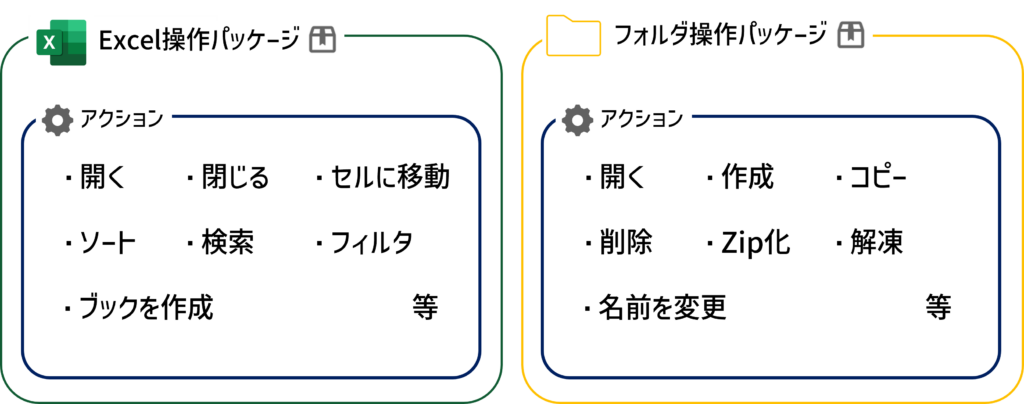
たとえば「Excelの操作パッケージ」の中には、
- ワークブックを開く/閉じる
- セルの読み取り/書き込み
- 値の検索
- 列のソート/フィルタ
といったアクションが含まれています。
これらのアクションをいつも行っている作業手順の順番通りに並べて設定していくことで、Botが業務を再現するのです。
パッケージ・アクションの使い方:Bot開発にどう組み込む?
パッケージおよびアクションを使用する基本的な流れは、以下の通りです。
- 開発画面の左側にある「アクションパレット」から目的のパッケージを探す
「アクションを検索」欄にキーワードを入力することで、対象のパッケージおよびアクションに絞り込むことが可能です。 - 使用したいアクションを見つけて、ワークスペース上にドラッグ&ドロップ
- アクションのプロパティを設定(ファイルのパスや対象のセルなど)
- 必要に応じて変数を使いながらフローを構成
- Botを実行して動作を確認
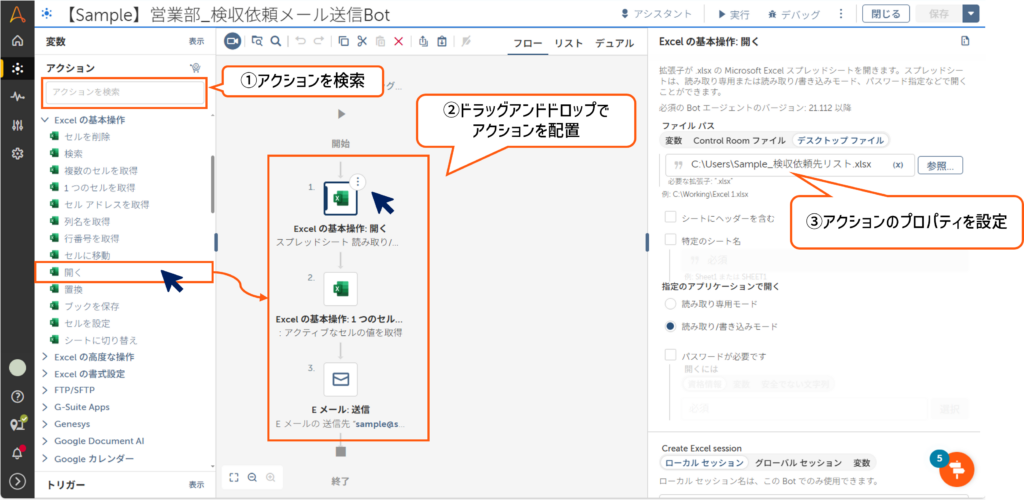
プロパティの設定項目もGUIベースで、ボタンや選択肢から指定できるものが多く、プログラミング未経験の方でも視覚的に操作しやすい画面とになっています。
開発画面の使い方と開発手順については、こちらの記事で詳しく紹介しています→【初心者向け】Automation 360でBot開発を始める方法|開発画面の使い方と手順をやさしく解説 – Automation Lab
よく使われるパッケージ・アクション一覧【業務カテゴリ別に紹介】
では、実際の業務でよく使われるパッケージをカテゴリ別にご紹介します。業務内容に応じて使い分けられるよう、目的別にまとめました。
📁 ファイル・フォルダー操作系
使用頻度:★★★★★(基本のPC操作)
- ファイルパッケージ(ローカルファイルを操作)
・ファイルを作成
・ファイルをコピー
・ファイルを削除
・ファイル名を取得
・ファイルパスを取得 等 - フォルダーパッケージ(ローカルフォルダーを操作)
・フォルダーを作成
・フォルダーをコピー
・フォルダーを削除
・フォルダーをZip化
・フォルダーを解凍 等
<活用例>
・毎月の帳票ファイルを特定フォルダへコピーし、バックアップを取る
・月次でフォルダーを作成し、ファイルを格納。フォルダーをZip化して送付する
📊 Excel・スプレッドシート操作系
使用頻度:★★★★★(定番業務)
- Excelの基本操作/高度な操作パッケージ(ローカルのExcelやCSVを操作)
- Google シートパッケージ(クラウドスプレッドシートを操作)
・ブックを開く/閉じる
・セルを取得(セルの値を取得)
・セルを設定(対象のセルに値を設定)
・行/列を挿入/削除 等
<活用例>
・請求書データをExcelに転記し集計/売上管理シートを更新
・Excelから特定の値のみを検索し、値が含まれる行のみにフィルタし保存
🌐 ブラウザ操作・画面操作系
使用頻度:★★★★★(ブラウザ操作やアプリケーション操作、ローカルの画面操作も可能)
- ブラウザパッケージ
・特定のWebページを開く/閉じる 等 - ウィンドウパッケージ
・ブラウザウィンドウをアクティブ化
・ブラウザウィンドウを最大化/最小化 等 - レコーダーパッケージ
・キャプチャ(ブラウザ・アプリケーション・ローカル上でのクリック、入力、データの取得等)
レコーダーパッケージについては、こちらの記事で詳しく紹介しています→RPAのレコーダーって何?パソコン作業を自動化する便利機能をやさしく解説
<活用例>
・社内ポータルやWebサービスへの自動ログイン・データ収集
・社内システムへのデータ登録
🔄 条件分岐・繰り返し処理
使用頻度:★★★★☆(前段の処理結果によって後続処理が分岐する場合や繰り返し作業を自動化する場合に使用)
- Ifパッケージ(条件分岐)
・If(条件を指定して処理を分岐)
・Else If(Ifアクションで指定された条件に合わなかった場合にもう一度条件分岐する)
・Else(Ifアクションで指定された条件に合わなかった場合にElseの中の処理を実行) - ループ(繰り返し処理)
・ループ(特定の回数または条件を満たすまで一連のアクションを繰り返し)
・続行(現在のループ内の処理を終了して、ループの次の処理を実行)
・中断(現在のループを終了して、ループ外の処理を実行)
<活用例>
・Excelの行を一つずつ読み取り、条件判定 → 処理を分岐
📨 メール送受信系
使用頻度:★★★☆☆(通知系や添付ファイルの取得に便利)
- E メールパッケージ
- Outlookパッケージ
・送信
・添付ファイルを保存 等
<活用例>
・メールで送付された報告書ファイルを保存・受領完了メールを送信
・Botの実行通知メールを担当者宛てに送信
このほかにもAutomation 360には、多くのパッケージとアクションが用意されています。実際に触れながら使いこなしていきましょう。
まとめ:まずは基本のパッケージ・アクションを使うところから
ご紹介したようにAutomation360には、最初から業務でよく使われるパッケージが多数そろっており、「ゼロからすべての処理を定義する」必要はありません。
まずは「ファイル操作」や「Excel処理」など、日常業務に近い部分から使ってみることが、Bot開発の第一歩です。
パッケージとアクションの仕組みを理解すれば、開発のスピードも精度も一気に上がります。慣れてきたら、複数のパッケージを組み合わせて、自動化の幅をさらに広げていきましょう。
実際にどのようなアクションが用意されているのか見てみたいという方は、「Community Edition」と呼ばれる無料でBot開発を試せる体験版もございます。気になる方はこちらからお申込みをしてみてはいかがでしょうか→Community Edition | Automation Anywhere
最後までお読みいただきありがとうございました。