
はじめに
こんにちは、STS技術チームです。普段はSnowflakeを中心としたデータ基盤の構築・運用をサポートしています。
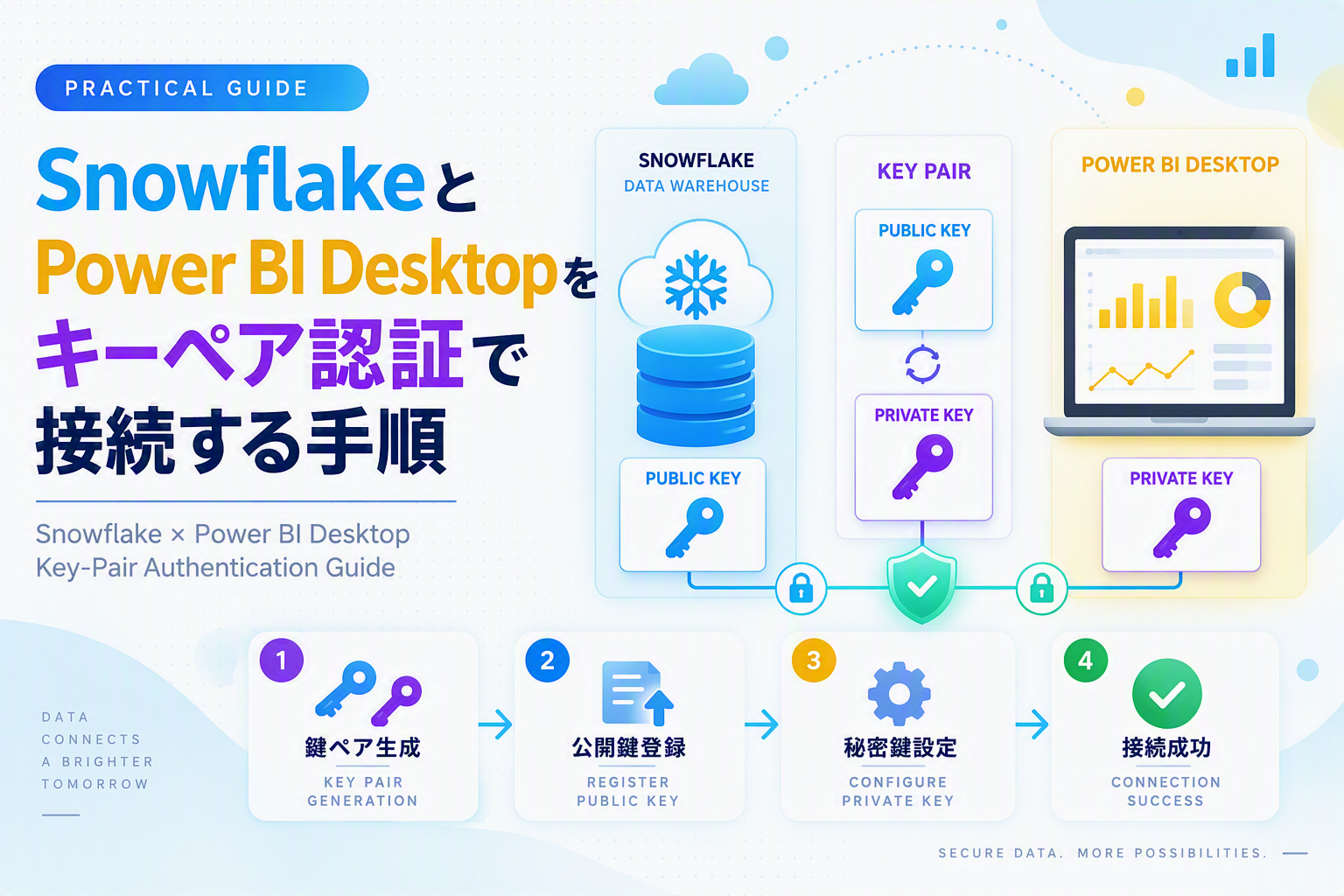
今回は、SnowflakeとPower BI Desktopを「キーペア認証」という方法でつなぐ手順をご紹介します。キーペア認証とは、パスワードの代わりに公開鍵と秘密鍵のペアを使って本人確認を行う認証方式のことです。パスワードを使わないため、より安全性の高い接続を実現できます。
本記事では、Snowflake側でのサービスユーザー作成から、Power BI Desktopでの接続設定までの手順を一通りご紹介します。
本記事でわかること
- Snowflakeでキーペア認証専用のサービスユーザーを作成する方法(パスワードを持たせない構成)。
- RSA鍵ペアの生成方法と、Snowflakeへの公開鍵の登録方法(名前付きキーペアによる推奨方式)。
- Power BI Desktopでキーペア認証を使ってSnowflakeに接続する方法。
- 接続後の動作確認方法。
概要
キーペア認証では、Snowflake側に公開鍵を登録し、Power BI Desktop側で対応する秘密鍵とパスフレーズを設定することで接続します。パスワードそのものを送信しないため、通常のパスワード認証よりも安全性の高い接続方式として利用できます。
本記事では、Power BI連携用アカウントをTYPE = SERVICEのサービスユーザーとして作成し、パスワードを設定せずにキーペア認証を構成します。
なお、本手順は2026年10月時点のSnowflakeおよびPower BI Desktop バージョン2.158.1304.0で動作確認しています。画面表示や項目名は、バージョンによって異なる場合があります。
前提事項・事前準備
作業を始める前に、以下を準備してください。
- ユーザーを作成できるロール(本記事では
USERADMIN)。 - 作成したユーザーへロールを付与できるロール(本記事では
SECURITYADMIN)。 - 対象ユーザーの鍵ペアを登録・変更できるロール。対象ユーザーに対する
OWNERSHIP、またはMODIFY PROGRAMMATIC AUTHENTICATION METHODS権限を持つロールが必要です。本記事では、手順1でユーザーを作成したUSERADMINがOWNERSHIPを保持しているため、そのまま使用します。 - OpenSSL。Windowsでは、Git for Windowsに同梱されているOpenSSLをPATHへ追加し、PowerShellから
opensslコマンドを実行できる状態にしてください。 - Power BI Desktop(Windows向け。最新版を推奨)。
ROLE_SAMPLEに、ウェアハウス・データベース・スキーマのUSAGEと、対象テーブルのSELECTを付与します。
-- 権限が未付与の場合の例(SYSADMINなど適切なロールで実行)
GRANT USAGE ON WAREHOUSE WAREHOUSE_SAMPLE TO ROLE ROLE_SAMPLE;
GRANT USAGE ON DATABASE SAMPLE_DB TO ROLE ROLE_SAMPLE;
GRANT USAGE ON SCHEMA SAMPLE_DB.SAMPLE_SCHEMA TO ROLE ROLE_SAMPLE;
GRANT SELECT ON ALL TABLES IN SCHEMA SAMPLE_DB.SAMPLE_SCHEMA TO ROLE ROLE_SAMPLE;
構築・設定手順
①Snowflake接続用のサービスユーザーを作成する
USERADMINなど、ユーザー作成権限を持つロールで実行してください。パスワードは設定せず、キーペア認証専用のサービスユーザーとして作成します。
USE ROLE USERADMIN;
CREATE USER POWERBI_USER
  TYPE = SERVICE
  DEFAULT_ROLE = ROLE_SAMPLE
  DEFAULT_WAREHOUSE = WAREHOUSE_SAMPLE
  DEFAULT_NAMESPACE = 'SAMPLE_DB.SAMPLE_SCHEMA'
  COMMENT = 'Power BI Desktop連携用のサービスユーザー(キーペア認証専用)';
②作成したサービスユーザーへロールを付与する
SECURITYADMINなど、ロール付与権限を持つロールで実行してください。
USE ROLE SECURITYADMIN;
GRANT ROLE ROLE_SAMPLE TO USER POWERBI_USER;③パスフレーズ付きRSA鍵ペアを作成する
PowerShellで次のコマンドを実行します。
mkdir C:\SnowflakeKey
cd C:\SnowflakeKey
openssl genrsa 2048 | openssl pkcs8 -topk8 -v2 aes-256-cbc -inform PEM -out rsa_key.p8
このコマンドでは、秘密鍵をPKCS#8形式で生成し、AES-256-CBCで暗号化しています。コマンドを実行すると、秘密鍵を保護するためのパスフレーズの入力が求められます。実運用を想定し、推測されにくい強力なパスフレーズを入力してください。
Enter Encryption Password: [パスフレーズを入力]
Verifying - Enter Encryption Password: [確認のため同じパスフレーズを再入力]秘密鍵とパスフレーズは、Snowflakeへのログイン情報と同等に重要な認証情報です。複数の担当者やチームで同じサービスユーザー・同じ秘密鍵を共有して使い回すことは避け、利用者やレポートの単位でサービスユーザーと鍵ペアを分けて発行することを推奨します。秘密鍵ファイル(rsa_key.p8)をOSのファイルシステムに保存する場合はアクセス権限を所有者のみに制限し、可能であればパスワードマネージャーやシークレット管理サービスで保管してください。また、手順⑤で設定するDAYS_TO_EXPIRYによる自動失効に加えて、鍵の漏えいが疑われる場合や担当者の異動・退職時には、ALTER USER ... ROTATE KEY PAIRまたはALTER USER ... REMOVE KEY PAIRを用いて速やかに鍵を失効・ローテーションする運用ルールをあらかじめ定めておきましょう。
④Snowflakeへ登録する公開鍵を取得する
同じフォルダーで、次のコマンドを実行して秘密鍵から公開鍵を生成します。
openssl rsa -in rsa_key.p8 -pubout -out rsa_key.pub秘密鍵のパスフレーズを求められた場合は、手順3で設定したパスフレーズを入力してください。生成されたrsa_key.pubは、次のコマンドでPowerShell上に表示できます。
type rsa_key.pub表示された内容から「—–BEGIN PUBLIC KEY—–」「—–END PUBLIC KEY—–」の行と改行を取り除き、公開鍵本体を1行の文字列にしてください。
⑤サービスユーザーへ公開鍵を登録する(名前付きキーペア)
USERADMINは、手順1でPOWERBI_USERを作成したロールであり、対象ユーザーに対するOWNERSHIPを保持しているため、鍵ペアを変更できます。別のロールが作成したユーザーの場合は、そのユーザーに対するOWNERSHIP、またはMODIFY PROGRAMMATIC AUTHENTICATION METHODS権限を持つロールで実行してください。
USE ROLE USERADMIN;
ALTER USER POWERBI_USER
  ADD KEY PAIR POWERBI_KEY
  PUBLIC_KEY = '<公開鍵本体を1行で指定>'
  ROLE_RESTRICTION = 'ROLE_SAMPLE'
  DAYS_TO_EXPIRY = 365
  COMMENT = 'Power BI Desktop連携用の鍵ペア';
SHOW USER KEY PAIRS FOR USER POWERBI_USER;ROLE_RESTRICTIONには、この鍵ペアで接続するときに使用を許可するロールを指定します。本記事では、手順2で付与したROLE_SAMPLEを指定します。
DAYS_TO_EXPIRYには鍵ペアの有効日数を指定します。本記事では365日に設定しています。
登録後、SHOW USER KEY PAIRS FOR USER POWERBI_USERの実行結果で、鍵ペア名、fingerprint、statusを確認します。statusがACTIVEであることに加え、role_scopeがROLE_SAMPLE、expires_atが365日後の日時になっていることを確認してください。
⑥Power BI DesktopからSnowflakeへ接続する
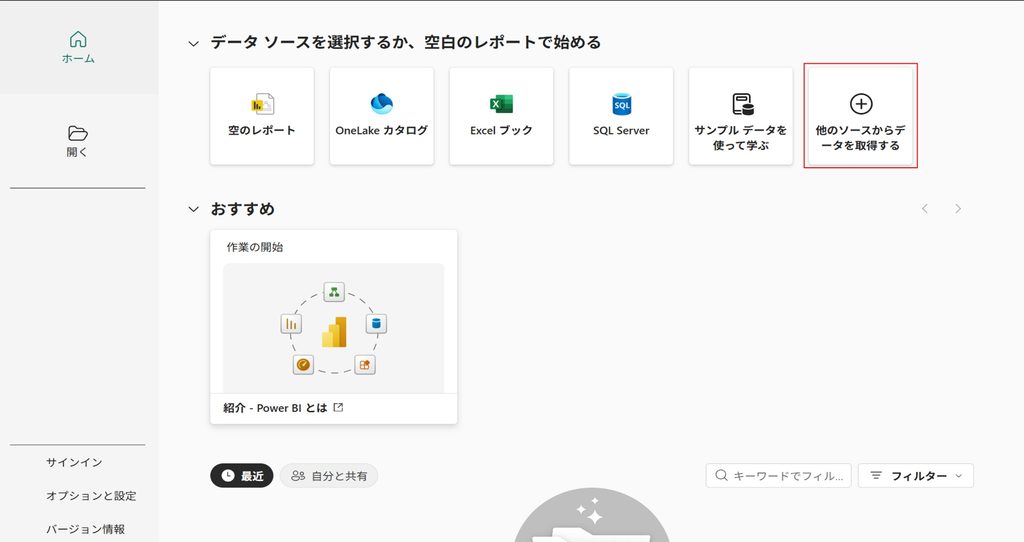
Power BI Desktopの「ホーム」タブから「データを取得」を選択します。
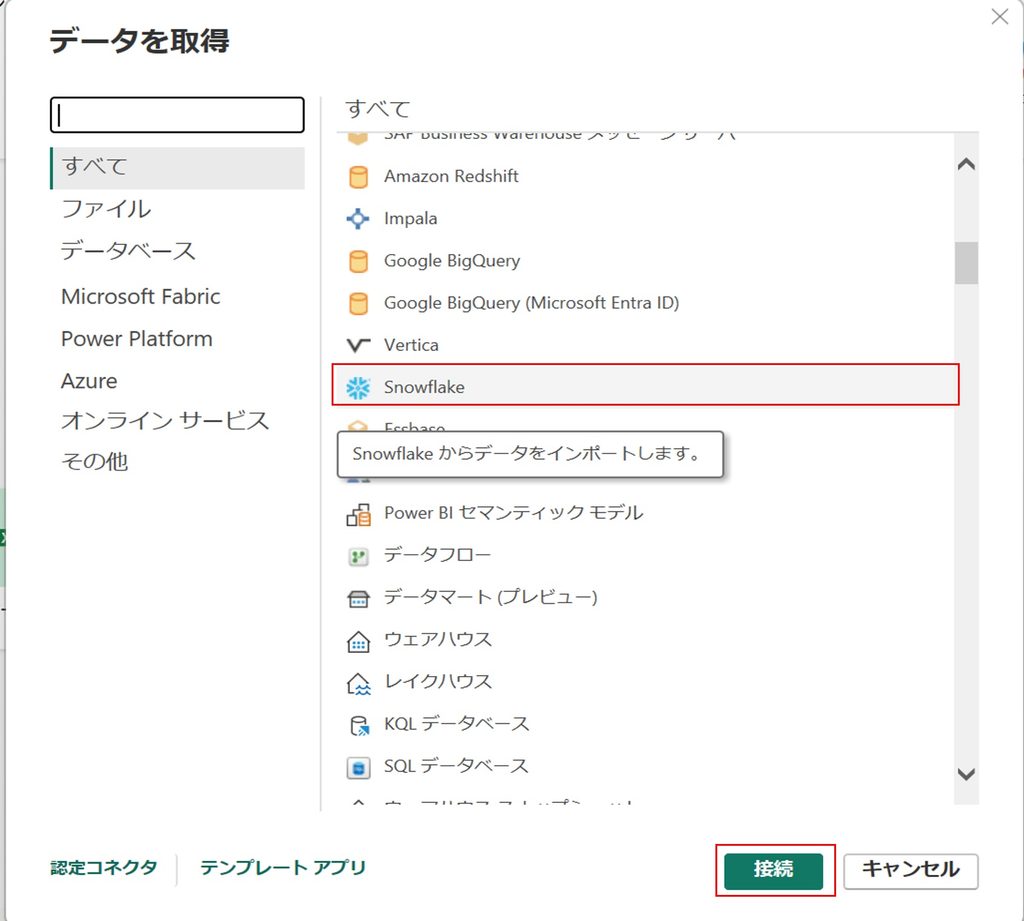
コネクタの一覧から「Snowflake」を選択します。
「Server」にSnowflakeのサーバー名、「Warehouse」にWAREHOUSE_SAMPLEを入力します。
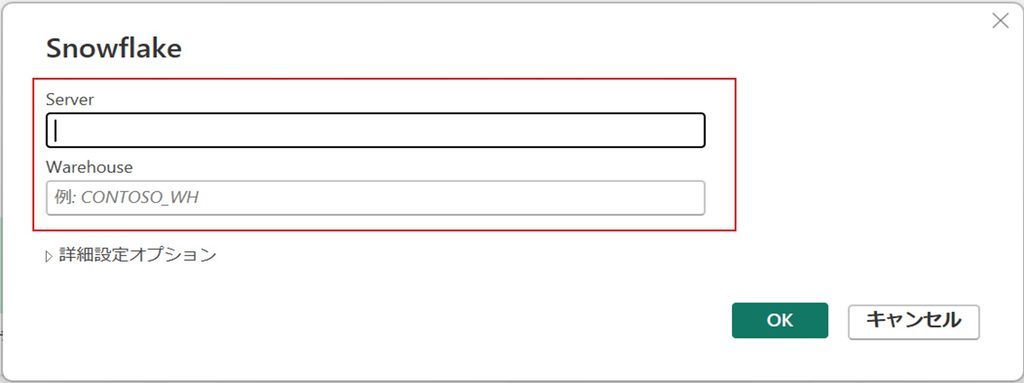
手順⑤でROLE_RESTRICTION = 'ROLE_SAMPLE'を設定しているため、詳細オプションのロール名にROLE_SAMPLEを指定します。
「OK」を選択します。
⑦キーペア認証を設定する
認証方式を選択する画面が表示されたら、「Key Pair」を選択し、次の内容を入力します。
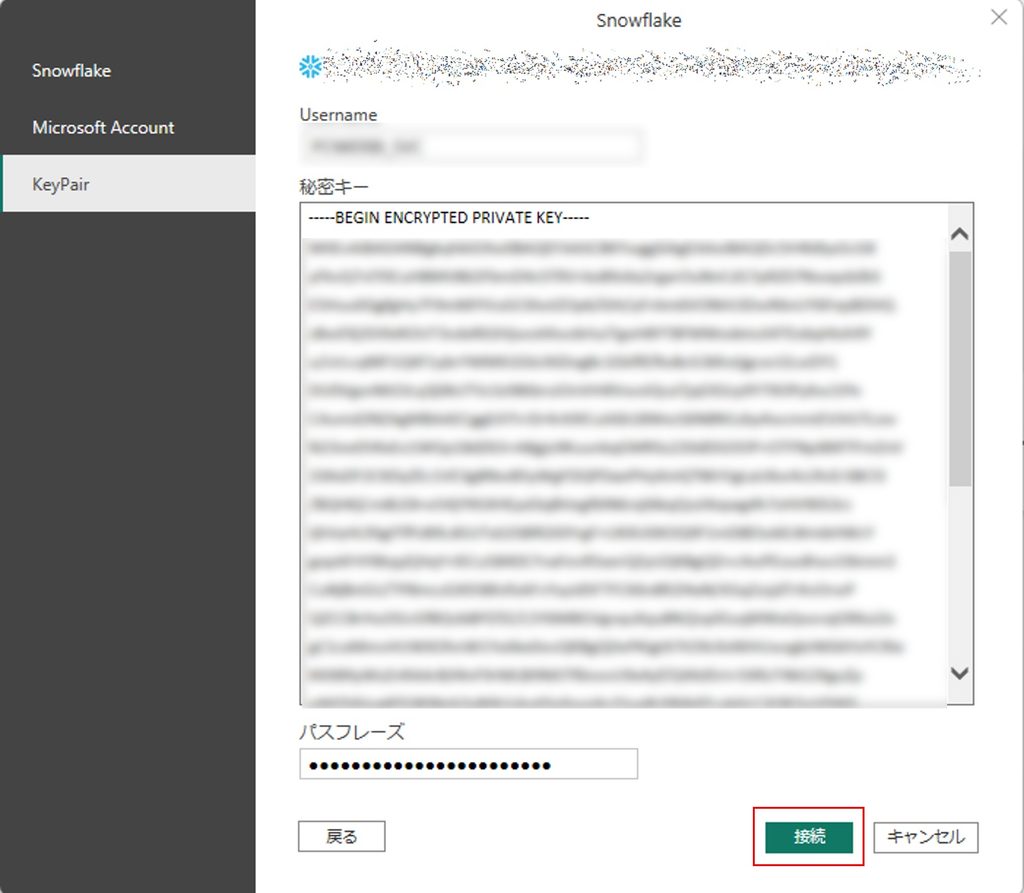
| 項目 | 入力内容 |
|---|---|
| 認証方式 | Key Pair |
| ユーザー名 | POWERBI_USER |
| 秘密鍵 | rsa_key.p8の内容を、ヘッダー・フッター・改行を含めてそのまま入力 |
| パスフレーズ | 鍵生成時に設定したパスフレーズ |
⑧Snowflakeへの接続を確認する
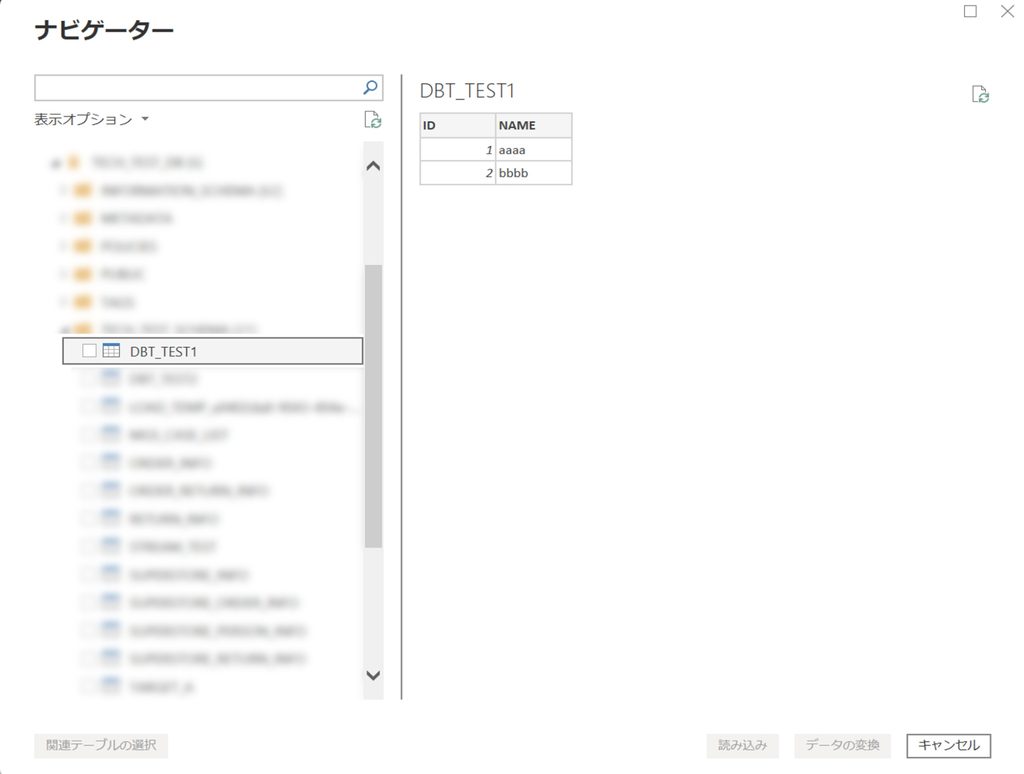
認証に成功すると、サービスユーザーに付与されたロールの権限範囲で、Snowflakeのデータベース・スキーマ・テーブルが一覧表示されます。対象のテーブルを選択し、データを読み込めることを確認してください。
つまずきやすいポイント
| つまずきやすい点 | 対処 |
|---|---|
WAREHOUSE_SAMPLE、ROLE_SAMPLE、SAMPLE_DB.SAMPLE_SCHEMAはプレースホルダー | 実際の環境のウェアハウス名・ロール名・データベース名に置き換えて実行する |
| Power BIの「秘密鍵」欄 | ヘッダー・フッター・改行を含めて貼り付ける |
補足
既存の認証ポリシーで認証方式を制限している場合は、KEYPAIRが許可されているかを確認してください。
SHOW AUTHENTICATION POLICIES ON USER POWERBI_USER;実行結果が空の場合、ユーザーに個別の認証ポリシーは適用されていません。ただし、アカウントレベルの認証ポリシーで制限されている場合もあるため、次のコマンドも確認してください。
SHOW AUTHENTICATION POLICIES ON ACCOUNT;ポリシーが表示された場合は、ポリシー名を指定して次のコマンドを実行し、AUTHENTICATION_METHODSにKEYPAIRまたはALLが含まれているか確認してください。実行には、認証ポリシーを参照できる適切な権限が必要です。
DESCRIBE AUTHENTICATION POLICY <表示されたポリシー名>;まとめ
本記事では、Snowflakeのサービスユーザーに名前付きキーペアを設定し、Power BI Desktopから接続するまでの手順をご紹介しました。
- パスワードを設定しないサービスユーザーを作成する。
- OpenSSLでパスフレーズ付きの秘密鍵を生成する。
- named key pairでロール制限と有効期限を設定する。
- Power BI Desktopに秘密鍵とパスフレーズを設定する。
- 付与したロールの権限範囲でデータを参照する。
パスワードを持たせないこの接続方法は、セキュリティを重視したいケースや、複数人でダッシュボードを運用するケースなどで役立ちます。ぜひ皆さんの環境でも試してみてください。
商標表記について
Snowflakeは、Snowflake Inc.の商標または登録商標です。Microsoft、Power BIおよびPower BI Desktopは、米国Microsoft Corporationの米国およびその他の国における商標または登録商標です。本記事に記載されている会社名・製品名は、各社の商標または登録商標です。本記事は各社が公開する公式ドキュメントを参照して作成した技術解説記事であり、Snowflake Inc.およびMicrosoft Corporationによる承認・推奨・提供を意味するものではありません。

コメント