
はじめに
こんにちは、STS技術チームです。
普段はSnowflakeを中心としたデータ分析基盤の検証や情報発信を行っています。Power BIはMicrosoftが提供するBIツールで、Snowflakeに格納したデータをグラフや表として簡単に可視化できます。SSO(シングルサインオン)認証を使えば、パスワードを都度入力する必要がなくなり、セキュリティ面でも安心して利用できます。本記事では、「Power BI Snowflake SSO 接続手順」を知りたい方に向けて、設定方法から実際の接続手順までをわかりやすくご紹介します。
本記事でわかること
- SnowflakeでPower BI用のセキュリティ統合を作成する方法
- SnowflakeユーザーのログインIDをMicrosoft Entra IDのUPNに合わせて変更する方法
- Power BI DesktopからSnowflakeへSSO認証で接続する手順
概要
SnowflakeはMicrosoft Entra ID(旧Azure AD)と連携したExternal OAuth認証に対応しており、Power BIからSnowflakeに接続する際、パスワードを入力せずにシングルサインオン(SSO)で接続できます。Power BI Desktopの場合、後述の手順⑦〜⑨のとおり、Snowflakeへの接続時にMicrosoftアカウントでサインインすることで、Microsoft Entra IDの資格情報を使ってSnowflakeにアクセスできます。そのため、パスワード管理の手間やセキュリティリスクを減らせます。なお、Power BI Serviceの場合はSSOを有効にする設定が別途必要になる可能性があります。
接続の流れとしては、まずSnowflake側でPower BI用のセキュリティ統合を作成し、続いてSnowflakeユーザーのログイン名をMicrosoft Entra IDのUPN(ユーザープリンシパル名)と紐づける設定を行います。その後、Power BI Desktop側でSnowflakeへの接続を行うと、SSO認証で接続できるようになります。
事前準備
設定を始める前に、以下の点を確認しておくとスムーズです。
| 確認項目 | 判断基準 | 詳細の参照先 |
|---|---|---|
| ネットワークポリシー | Entra IDが使用するIPアドレス範囲(PowerBI.<リージョン名>)を許可リストに追加しているか | 補足①/①Power BI用のセキュリティ統合を作成する[補足:Azure Government環境をご利用の場合] |
| デフォルトロールとWarehouse権限 | 接続ユーザーのDEFAULT_ROLEに対象WarehouseのUSAGE権限と参照先のSELECT権限があるか(接続後のロール切り替えは不可) | 補足②/⑩接続完了を確認する |
| ユーザー属性のマッピング | LOGIN_NAME/NAME/EMAILのいずれかがEntra IDのUPN属性と一致しているか | 補足③/②Snowflakeユーザーのログイン名を変更する |
| 特権ロールの扱い | ACCOUNTADMIN等を使う予定がある場合、EXTERNAL_OAUTH_ALLOWED_ROLES_LISTで明示的に許可する準備があるか | 補足④/①Power BI用のセキュリティ統合を作成する |
| Power BI Desktopのバージョン | Power BI DesktopおよびSnowflakeコネクタが最新版か | – |
補足①:ネットワークポリシー
Snowflakeでネットワークポリシーを使用している場合、Power BI Gatewayを使用しない構成(本記事のPower BI Desktopを含む)では、Microsoft配布のJSONファイルからPowerBI.<リージョン名>(例:東日本リージョンの場合はPowerBI.JapanEast)を検索し、addressPrefixesのIPアドレス範囲をネットワークポリシーに追加してください(許可IPアドレスには10万文字の上限あり)。複数のAzureサービス(Power BI、SCIM等)を併用している場合は、必要なIPアドレス範囲についてAzure管理者に確認してください。詳細はSnowflake公式ドキュメント「Power BI SSO to Snowflake」の前提条件/考慮事項をご確認ください。補足②:デフォルトロールとWarehouse権限
Power BIはEntra IDトークンから特定したユーザーのDEFAULT_ROLEでセッションを確立し、接続後のロール切り替えは不可です(EXTERNAL_OAUTH_ANY_ROLE_MODEをENABLEにしていても切り替え不可)。既定ではセカンダリロール(DEFAULT_SECONDARY_ROLES)も非活性のため、必要な権限が複数ロールに分散している場合はDEFAULT_ROLE単体で満たせるように設計してください。未設定の場合、後述の手順⑦〜⑨で認証エラーや接続失敗が発生します(詳しい切り分け方法は⑩を参照)。補足③:ユーザー属性のマッピング
本記事ではLOGIN_NAMEを使用しますが、メールアドレスを使う場合は、後述のセキュリティ統合のパラメータに'email_address'を指定します(この場合、EMAILは全ユーザーで一意である必要があります)。補足④:特権ロールの扱い
ACCOUNTADMIN、ORGADMIN、GLOBALORGADMIN、SECURITYADMINは既定でPower BIからの接続に使用できません。使用する場合はセキュリティ統合のEXTERNAL_OAUTH_ALLOWED_ROLES_LISTパラメータで明示的に許可してください(強い権限のロールを許可する際は取り扱いに十分注意)。
なお、Azure Government環境をご利用の場合の注意点は、次の「①Power BI用のセキュリティ統合を作成する」の末尾にまとめて記載していますので、あわせてご確認ください。
Snowflake側の設定
①Power BI用のセキュリティ統合を作成する
Snowflakeで以下のクエリを実行し、Power BIとの接続に使用するセキュリティ統合を作成します。セキュリティ統合作成は、Snowflakeの「ACCOUNTADMIN」ロール、またはグローバルの「CREATE INTEGRATION」権限を持つロールでのみ実行できます。
create security integration powerbi
    type = external_oauth
    enabled = true
    external_oauth_type = azure
    external_oauth_issuer = 'https://sts.windows.net/[テナントID]/'
    external_oauth_jws_keys_url = 'https://login.windows.net/common/discovery/keys'
    external_oauth_audience_list = (
        'https://analysis.windows.net/powerbi/connector/Snowflake',
        'https://analysis.windows.net/powerbi/connector/snowflake'
    )
    external_oauth_token_user_mapping_claim = 'upn'
external_oauth_snowflake_user_mapping_attribute = 'login_name';※セキュリティ統合の各パラメータ値は大文字・小文字が厳密に区別されます。external_oauth_audience_listに大文字・小文字が異なる2つのURLを併記しているのは、公式サンプルが両方の併記を指示しているためです。
※external_oauth_issuerは末尾のスラッシュ(/)を含めて正確に指定してください。値がトークンのissuerクレームと一致しない場合、認証エラーになります。誤った値で作成した場合はALTER SECURITY INTEGRATIONでは修正できないため、DROP INTEGRATIONで削除したうえで、CREATE SECURITY INTEGRATIONから再作成する必要があります。なお、後述のとおりExternal OAuthセキュリティ統合は他のクライアント(Tableauなど)と共用されている場合があり、削除するとそれらの連携も停止します。削除前にDESC SECURITY INTEGRATIONで設定値を控え、共用でないことを確認してください。
[テナントID]には、Microsoft Entra IDのテナントIDを入力します。テナントIDは、Azureポータルの自社のディレクトリ(例:〇〇株式会社 – Microsoft Azure)のページから確認できます。
注意:同一issuer(テナント)に対するAzure External OAuthセキュリティ統合は、1アカウントにつき1つのみ有効になる点にご注意ください(既存の統合がある状態で同一issuerの統合を新規作成しようとするとエラーになります)。 これは、Snowflakeがアクセストークンのissuerクレームからセキュリティ統合を一意に解決する仕組みによるものです。既存の統合の有無は、以下のクエリで事前に確認できます。
show integrations;すでにMicrosoft Entra ID向けのExternal OAuthセキュリティ統合を作成済みの場合は、上記のCREATE文を実行せず、ALTER SECURITY INTEGRATION文で既存の統合にPower BI用の値を追加してください。
注意:ALTER SECURITY INTEGRATION ... SETは、指定したパラメータの値を既存の値に「追加」するのではなく、丸ごと「置き換え」ます。 そのため、既存の統合に他のクライアント(Tableauなど)向けのexternal_oauth_audience_listやexternal_oauth_jws_keys_urlが設定されている場合、そのまま以下の例を実行すると既存の値が失われ、既存の連携が動作しなくなるおそれがあります。ALTER文を実行する前に、必ず以下のクエリで現在の設定値を確認してください。
desc security integration <既存の統合名>;確認した既存の値とPower BI用の値をすべて含めた形でALTER文を実行してください(以下は既存の値がない場合の例です。既存の値がある場合は、リストにその値も加えてください)。
-- 既存統合にPower BI用の値を追加する例(DESCで確認した既存の値を必ず残す)
alter security integration <既存の統合名> set
    external_oauth_audience_list = (
        '<DESCで確認した既存のaudience>',
        'https://analysis.windows.net/powerbi/connector/Snowflake',
        'https://analysis.windows.net/powerbi/connector/snowflake'
    )
    external_oauth_jws_keys_url = (
        '<DESCで確認した既存のキーURL>',
        'https://login.windows.net/common/discovery/keys'
);既存統合のexternal_oauth_token_user_mapping_claimとexternal_oauth_snowflake_user_mapping_attributeの設定値が本記事の想定('upn'/'login_name')と異なる場合は、既存の設定に合わせて以降の手順(②のログイン名変更など)を読み替えてください。
補足として、UPN属性値がSnowflakeユーザーのメールアドレスと一致する環境の場合は、最後の行を以下のように変更してください(この場合、EMAILは全ユーザーで一意である必要があります)。
external_oauth_snowflake_user_mapping_attribute = 'email_address';また、Microsoft Entra IDのB2Bゲストユーザーにも本手順でPower BI SSOを利用させたい場合は、external_oauth_token_user_mapping_claimに'unique_name'を指定してください(詳細はSnowflake公式ドキュメント「Power BI SSO to Snowflake」内の「B2B ゲストユーザーでのPower BI SSO の使用」を参照)。
補足:Azure Government環境をご利用の場合
SnowflakeアカウントまたはPower BIサービスがMicrosoft Azure Governmentクラウドリージョンにある場合は、以下の点にご注意ください。
- セキュリティ統合作成時、
external_oauth_audience_listの値を以下のように変更してください。external_oauth_audience_list = ( 'https://analysis.usgovcloudapi.net/powerbi/connector/Snowflake', 'https://analysis.usgovcloudapi.net/powerbi/connector/snowflake' )
- Power BI Desktop側で接続がうまくいかない場合は、上記の値が正しく設定されているかを確認してください。
②Snowflakeユーザーのログイン名を変更する
この設定は、対象ユーザーに対するOWNERSHIP権限を持つロール(通常はSECURITYADMINロール、またはACCOUNTADMINロール)で実行します。
Entra IDユーザーのUPN属性値と、SnowflakeユーザーのLOGIN_NAME属性値を紐づけるため、以下のクエリを実行して対象ユーザーのログイン名を変更します。ALTER USER文で指定する識別子はユーザーオブジェクトの一意な識別子であるNAME属性です。LOGIN_NAME(ログインID)とは異なる場合があるため、変更前に以下のクエリでNAMEとLOGIN_NAMEを確認してください。
show users like '%<検索文字列>%';確認した[ユーザー名(NAME)]を指定して、以下のクエリを実行します。
alter user [ユーザー名(NAME)]
set login_name = '[メールアドレス]';- [ユーザー名(NAME)]:
SHOW USERSで確認したSnowflakeユーザーオブジェクトのNAME属性の値 - [メールアドレス]:Microsoft Entra IDに登録しているメールアドレス(UPN)
注意:この手順を実行すると、以降Snowflakeにログインする際のログインIDがメールアドレスに変わりますので、ご注意ください。また、複数のユーザーがPower BI経由でSnowflakeに接続する場合は、対象ユーザー全員分でこの設定が必要です(多数のユーザーに展開する場合は、SCIM連携でLOGIN_NAMEをUPNに揃える方法もあります)。
Power BI Desktop側の設定
ここからは、Power BI Desktop側でSnowflakeへ接続する手順です。事前準備で触れたとおり、Power BI Desktopは最新版を使用することをおすすめします。
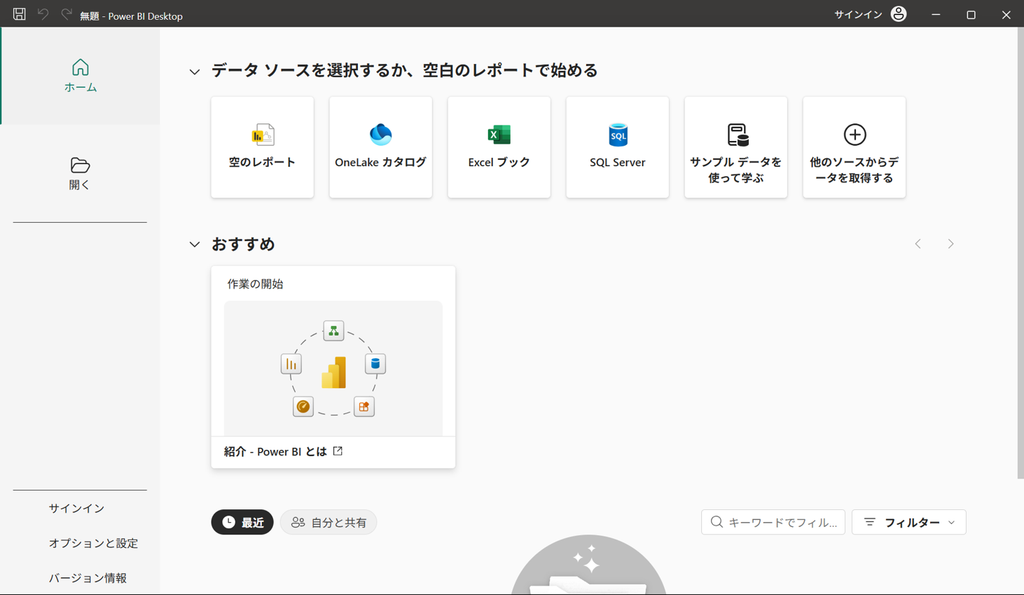
③Power BI Desktopを起動する
Power BI Desktopを起動します。
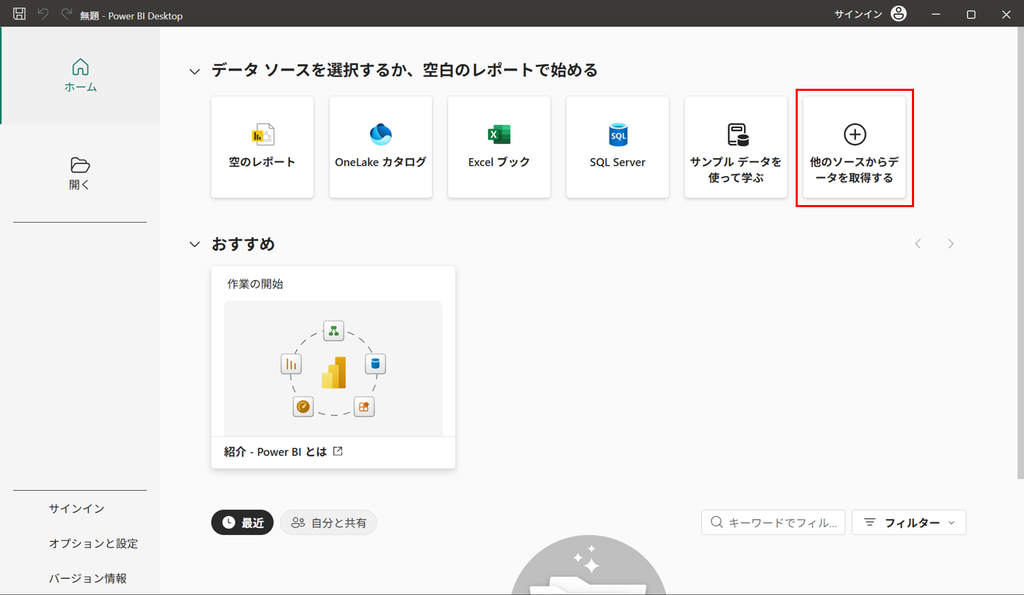
④「他のソースからデータを取得する」を選択する
「ホーム」タブから「他のソースからデータを取得する」を選択します。
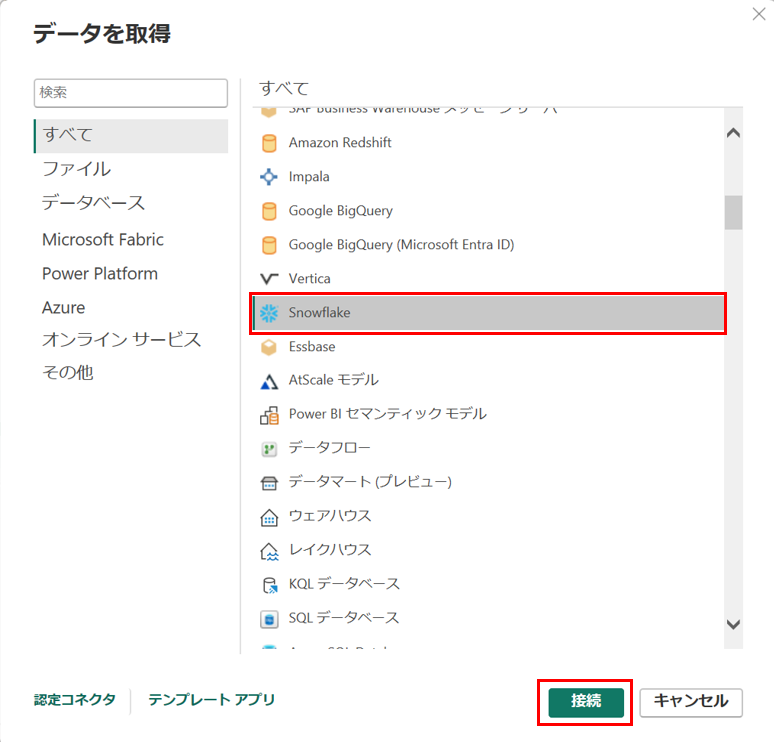
⑤「Snowflake」を選択して接続する
データソースの一覧から「Snowflake」を選択し、「接続」を押下します。
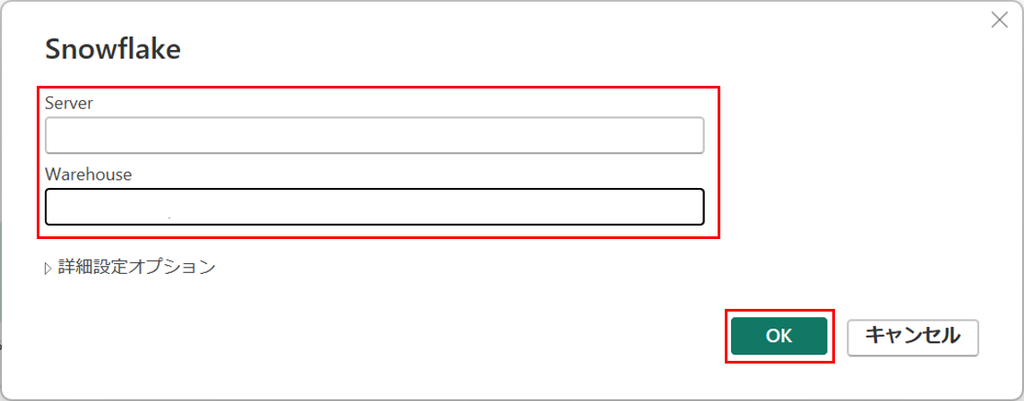
⑥ServerとWarehouseを入力する
「Server」と「Warehouse」を入力し、「OK」を押下します。
- Server:Snowflakeの管理画面(Snowsight)に表示される「セッションの詳細」(Snowflakeコンテキスト)の「https://」以降のサーバー情報を入力します
(例:xxxxxxx.japan-east.azure.snowflakecomputing.com) - Warehouse:接続先として使用するWarehouse名を入力します
(例:ANALYTICS_WH)
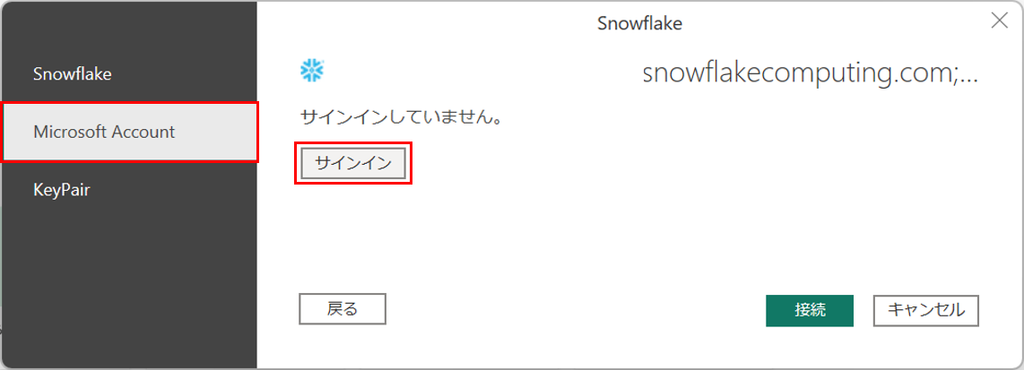
⑦「Microsoft Account」でサインインする
認証方法として「Microsoft Account」を選択し、「サインイン」を押下します。
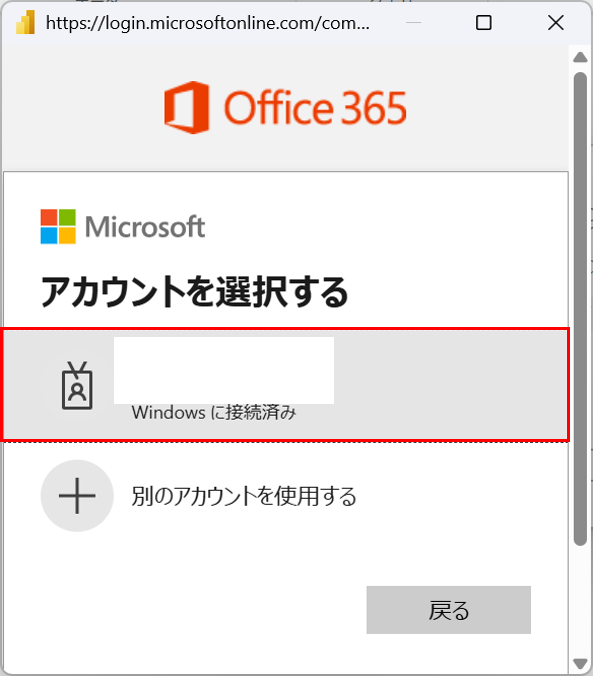
⑧Microsoftアカウントを選択する
サインイン画面で、自身のMicrosoftアカウントを選択します。
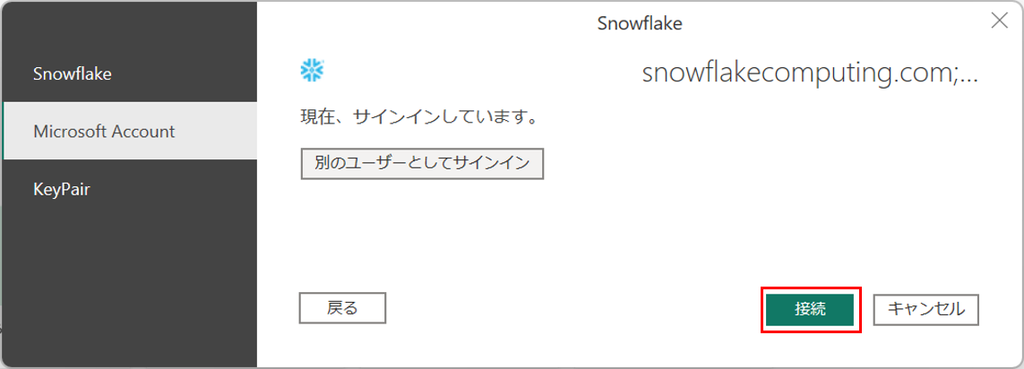
⑨「接続」を押下する
⑩接続完了を確認する
Snowflakeへの接続が完了し、テーブルが参照できることを確認します。これでPower BI DesktopからSnowflakeにSSO認証で接続する設定は完了です。
なお、接続がうまくいかない場合は、以下の点を見直してみてください(Azure Government環境をご利用の場合の注意点は、「①Power BI用のセキュリティ統合を作成する」の補足ボックスをご確認ください)。
- ネットワークポリシーでMicrosoft Entra IDのIPアドレス範囲(またはPower BI Desktopからのアクセスに必要なIPアドレス範囲)が許可されているか
- SnowflakeユーザーのLOGIN_NAME(またはメールアドレス)がMicrosoft Entra IDのUPNと一致しているか
- 使用しているロールが特権ロール(ACCOUNTADMINなど)でブロックされていないか
- 接続に使用したSnowflakeユーザーに
DEFAULT_ROLEが設定されており、そのロールに対象WarehouseのUSAGE権限と参照したいオブジェクトへのSELECT権限があるか(Power BI経由の接続ではEXTERNAL_OAUTH_ANY_ROLE_MODEをENABLEにしていてもロールを切り替えることはできないため、必要な権限はデフォルトロールへ事前に付与しておく必要があります)
上記を確認しても解決しない場合は、以下のシステム関数でエラーの詳細を切り分けることができます。
SYSTEM$VERIFY_EXTERNAL_OAUTH_TOKEN( '<access_token>' ):
取得済みのアクセストークンを引数に渡して有効性を検証する関数で、戻り値のValidation ResultがFailedの場合、Failure Reasonに原因が入りますSYSTEM$GET_LOGIN_FAILURE_DETAILS:
ログイン失敗時のエラーメッセージ末尾に表示されるUUIDを指定すると、EXTERNAL_OAUTH_AUDIENCE_VALIDATION_FAILEDやEXTERNAL_OAUTH_USER_CLAIM_MISSINGなど具体的なエラーコードを取得できます(MONITOR権限を持つロールでのみ実行可能です)
参考


まとめ
本記事では、SnowflakeとPower BI DesktopをMicrosoft Entra ID(旧Azure AD)と連携したExternal OAuth認証(SSO)で接続する手順について、Snowflake側の設定からPower BI Desktop側の接続操作までご紹介しました。ポイントをまとめると、以下のとおりです。
- SnowflakeでPower BI用のセキュリティ統合を作成すること(既存統合がある場合は、既存値を確認したうえでALTERで追記すること)
- SnowflakeのログインIDをMicrosoft Entra IDのUPNに合わせて変更すること(ALTER USERはNAME属性で指定すること)
- ネットワークポリシー、特権ロールの扱い、接続ユーザーのデフォルトロールとWarehouse権限など、事前準備を忘れずに確認すること
- Power BI Desktopで「Microsoft Account」を選択してSSO認証で接続し、接続後はテーブルが参照できることを確認すること
この手順を使うと、パスワードを都度入力せずにSnowflakeへ安全に接続できるため、日々のレポート作成や分析作業がよりスムーズになります。ぜひ皆さんの環境でも試してみてください。


コメント